




Transaktionsübersicht: Alle Zahlungseingänge auf einen Blick
Jede Zahlung deiner Kunden steht an einem Ort, ob online, per Überweisung oder vor Ort. Offene Beträge erkennst du sofort, markierst sie als bezahlt oder schickst eine Zahlungserinnerung.
- Free-Plan dauerhaft kostenlos
- Ohne Demo-Termin, sofort loslegen
- Keine Kreditkarte
Aktualisiert am 25. September 2026
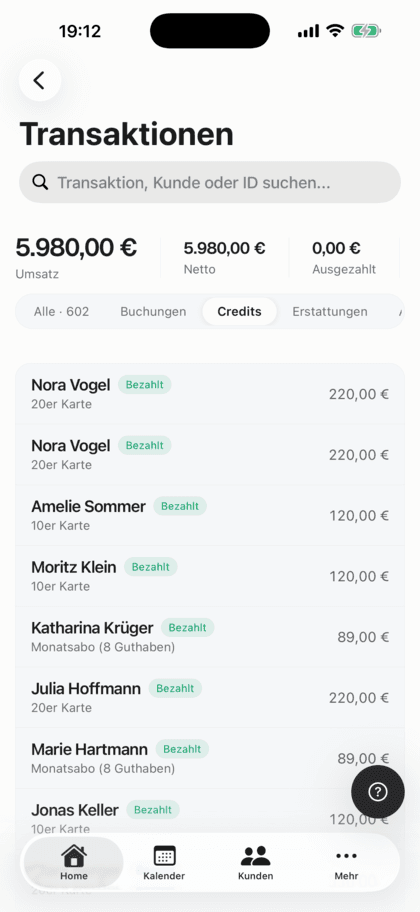
Die Transaktionsübersicht in Fakten
- auch im Free-Plan, ohne Addon
- In jedem Plan
- online, PayPal, Überweisung, vor Ort, Guthaben
- Alle Zahlarten
- Umsatz, Netto, ausgezahlt, offen
- 4 Kennzahlen
- je Direktzahlung über Stripe, mit Netto
- Stripe-Gebühr
- Provision auf deine Buchungen
- 0 %
- Server, DSGVO-konform
- Frankfurt
Was ist eine Transaktionsübersicht?
Eine Transaktionsübersicht zeigt dir alle Zahlungen deines Studios in einer Liste: Guthaben-Käufe, Buchungen, Gutscheinkäufe und Erstattungen, jeweils mit Kunde, Angebot, Datum, Status und Betrag. In Bookicorn findest du sie im Manager unter Transaktionen. Offene Zahlungen per Überweisung oder vor Ort stehen auf Ausstehend, bis du sie als bezahlt markierst. Bei Online-Zahlungen über Stripe siehst du zusätzlich Gebühr, Netto-Auszahlung und Auszahlungsstand.
- Für wen
- Für Inhaber und Admins deines Studios, die wissen wollen, welches Geld da ist und welches noch fehlt. Trainer mit eigenem Zugang sehen die Transaktionen nicht.
- Was du bekommst
- Eine sortierbare Liste aller Zahlungen mit Suche, Reitern für Buchungen, Guthaben und Erstattungen, vier Kennzahlen und einer Auswertung nach Einnahmequellen.
- Was es kostet
- Die Transaktionsübersicht ist in jedem Plan enthalten, auch im Free-Plan für 0 €. Auf deine Buchungen zahlst du 0 % Provision.
Wer hat schon bezahlt und wer nicht?
- Hast du meine Überweisung für die 10er-Karte bekommen?
- Ich hab letzte Woche bar bezahlt, ist das eingetragen?
Kontoauszug, Stripe-Dashboard und eine Liste auf Papier: Um zu sehen, wer noch zahlen muss, suchst du an drei Stellen. Wer nicht bezahlt hat, fällt oft erst spät auf.
Jede Zahlung steht mit Status in einer Liste. Offene Beträge siehst du sofort, markierst sie mit einem Tipp als bezahlt und siehst, wie oft du schon erinnert hast.
So behältst du deine Zahlungen im Griff
Du musst nichts eintragen. Jede Zahlung landet von selbst in der Liste, du kümmerst dich nur um das, was noch offen ist.
- 1
Zahlungen laufen ein
Jeder Guthaben-Kauf, jede Buchung und jeder Gutscheinkauf erscheint automatisch in der Liste, mit Kunde, Angebot, Datum, Status und Betrag.
- 2
Offenes erledigen
Zahlungen per Überweisung oder vor Ort stehen auf Ausstehend, bis du sie als bezahlt markierst. Auf Wunsch geht eine Zahlungserinnerung mit deinen Bankdaten per Mail raus.
- 3
Auszahlung verfolgen
Bei Online-Zahlungen über Stripe siehst du Brutto, Stripe-Gebühr und Netto-Auszahlung, dazu, ob das Geld schon ausgezahlt ist oder ab wann es verfügbar ist.
Was die Transaktionsübersicht kann
Alles, was bei dir bezahlt wird, an einer Stelle. Ohne Addon, in jedem Plan.
Alle FunktionenReiter, Suche und Sortierung
Wechsle zwischen allen Zahlungen, Buchungen, Guthaben und Erstattungen, such nach Kunde, E-Mail oder Angebot und sortiere nach jeder Spalte.
Kennzahlen über der Liste
Umsatz, Netto, bereits ausgezahlte und noch offene Auszahlungen stehen ganz oben. So siehst du beim Öffnen, wo du stehst.
Als bezahlt markieren
Zahlungen per Überweisung oder vor Ort bestätigst du nach einer kurzen Rückfrage. Bei einem Guthaben-Kauf wird das Guthaben damit freigeschaltet.
Zahlungserinnerung per Mail
Schick bei offenen Zahlungen eine Erinnerung mit deinen Bankdaten oder PayPal-Angaben und dem Verwendungszweck. Die Übersicht zählt mit, wie oft du schon erinnert hast.
Stripe-Gebühr und Auszahlung
Bei Direktzahlungen über Stripe siehst du Brutto, Gebühr und Netto-Auszahlung, den Auszahlungsstatus, ab wann das Geld verfügbar ist, und einen Link ins Stripe-Dashboard.
Guthaben-Käufe erstatten
Erstatte einen bezahlten Guthaben-Kauf direkt aus der Transaktion. War die Zahlung über Stripe, geht der Betrag automatisch zurück und das Guthaben wird deaktiviert.
Rechnung mit einem Tipp
Mit dem Addon Rechnungssystem ist jede Zahlung mit ihrer Rechnung verknüpft. Rechnung und Stornorechnung öffnest du direkt aus der Transaktion.
Gutscheinkäufe im Blick
Mit dem Addon Gutscheine stehen gekaufte Gutscheine mit in der Liste. Offene Bestellungen bestätigst oder stornierst du dort.
Und außerdem
- Echte Zahlart je Online-Zahlung, etwa Apple Pay oder Kreditkarte
- Mit Guthaben bezahlte Buchungen zeigen die Zahl der Einheiten
- Status von Hand ändern: bezahlt, ausstehend, fehlgeschlagen, erstattet
- Auswertung mit Einnahmequellen und ihrem Anteil in Prozent
- Netto-Übersicht des Monats nach Trainer-Auszahlungen und Stripe-Gebühren
- Blockbuchungen als eine Zahlung mit Gesamtpreis
- Die Umsatzkarte im Dashboard führt direkt hierher
- Im Manager im Browser und in der App
Starte kostenlos, ohne Demo-Termin
Lege dein Konto an und richte alles in wenigen Minuten ein. Der Free-Plan bleibt dauerhaft kostenlos, 14 Tage testest du zusätzlich alle Funktionen.
- Sofort loslegen, ohne Demo-Termin
- Keine Kreditkarte nötig
- Monatlich kündbar
 BookicornFree-Plan
So nutzen Studios die Transaktionsübersicht
Vier typische Abläufe aus unterschiedlichen Branchen. Welche Zahlarten gelten, legst du je Angebot fest.
Yoga-Studio
10er-Karten per Überweisung. Einmal pro Woche prüfst du den Reiter Guthaben und erinnerst, wer noch nicht bezahlt hat.
- Zahlart
- Überweisung/PayPal
- Reiter
- Guthaben
- Aktion
- Zahlungserinnerung
Tanzschule
Viele zahlen bar an der Theke. Nach der Stunde markierst du die Zahlungen vor Ort direkt in der App als bezahlt.
- Zahlart
- Zahlung vor Ort
- Status
- Ausstehend bis bezahlt
- Aktion
- Als bezahlt markieren
Personal Training
Einzeltermine online bezahlt, mit Karte oder Apple Pay. Du siehst Gebühr und Netto je Termin und wann Stripe auszahlt.
- Zahlart
- Direktzahlung über Stripe
- Im Detail
- Brutto, Gebühr, Netto
- Auszahlung
- wartet oder ausgezahlt
Töpferatelier
Workshops online bezahlt, im Dezember viele Gutscheine. Offene Gutscheinbestellungen bestätigst du direkt in der Liste.
- Zahlart
- Stripe und vor Ort
- Addon
- Gutscheine
- Aktion
- Zahlung bestätigen
Das passt zur Transaktionsübersicht
Grundfunktionen sind in jedem Plan dabei, Addons schaltest du dazu, wenn du sie brauchst.
Online-Zahlung mit Stripe
Deine Kunden zahlen beim Buchen online per Karte, Apple Pay, Google Pay, Klarna und mehr. Das Geld geht über Stripe direkt an dich, ohne Provision.
Mehr erfahrenZahlungserinnerungen
Wartet eine Überweisung noch, schickst du deinem Kunden mit einem Tippen eine Zahlungserinnerung mit allen Zahlungsdaten. Bookicorn zählt mit.
Mehr erfahrenErstattungen
Stornierst du eine Buchung, erstattet Bookicorn Online-Zahlungen automatisch über Stripe oder PayPal und bucht Guthaben zurück. Bar Bezahltes merkt es dir vor.
Mehr erfahrenRechnungssystem
Automatische Rechnungen und Stornorechnungen zu Buchungen, Guthaben- und Gutscheinkäufen, mit ZUGFeRD-PDF und Kopie an deine Buchhaltung.
Mehr erfahrenUmsatz und Statistiken
Umsatz und Auslastung im Dashboard mit Vergleich zum Zeitraum davor, dazu Netto, Einnahmequellen und Kennzahlen je Angebot und je Kunde.
Mehr erfahrenGuthabenkarten
Verkaufe 10er-Karten und Guthabenkarten online. Bookicorn zieht das Guthaben bei jeder Buchung ab und zeigt deinen Kunden ihren Stand.
Mehr erfahrenHäufige Fragen zur Transaktionsübersicht
Kurz beantwortet. Der erste Satz ist immer die Antwort.
Deine Frage ist nicht dabei?
Schreib unsJa, sie ist in jedem Plan enthalten, auch im Free-Plan für 0 €. Ein Addon brauchst du dafür nicht.
Noch Fragen zur Transaktionsübersicht?
Schreib uns in zwei Minuten. Du bekommst eine persönliche Antwort von Menschen, nicht von einem Bot, und wir sagen dir ehrlich, ob Bookicorn zu dir passt.

Hi, ich bin Daniel. Erzähl mir kurz, was du anbietest, dann sage ich dir, wie du es in Bookicorn einrichtest.
Daniel Haenle · antwortet persönlich

Behalte jede Zahlung im Blick
Lege dein Konto an, verbinde Stripe oder hinterlege deine Bankdaten, und jede Zahlung landet automatisch in deiner Übersicht. Der Free-Plan bleibt kostenlos, eine Kreditkarte brauchst du nicht.
- 14 Tage alle Funktionen
- Keine Kreditkarte
- 0 % Provision
- Keine Mindestlaufzeit
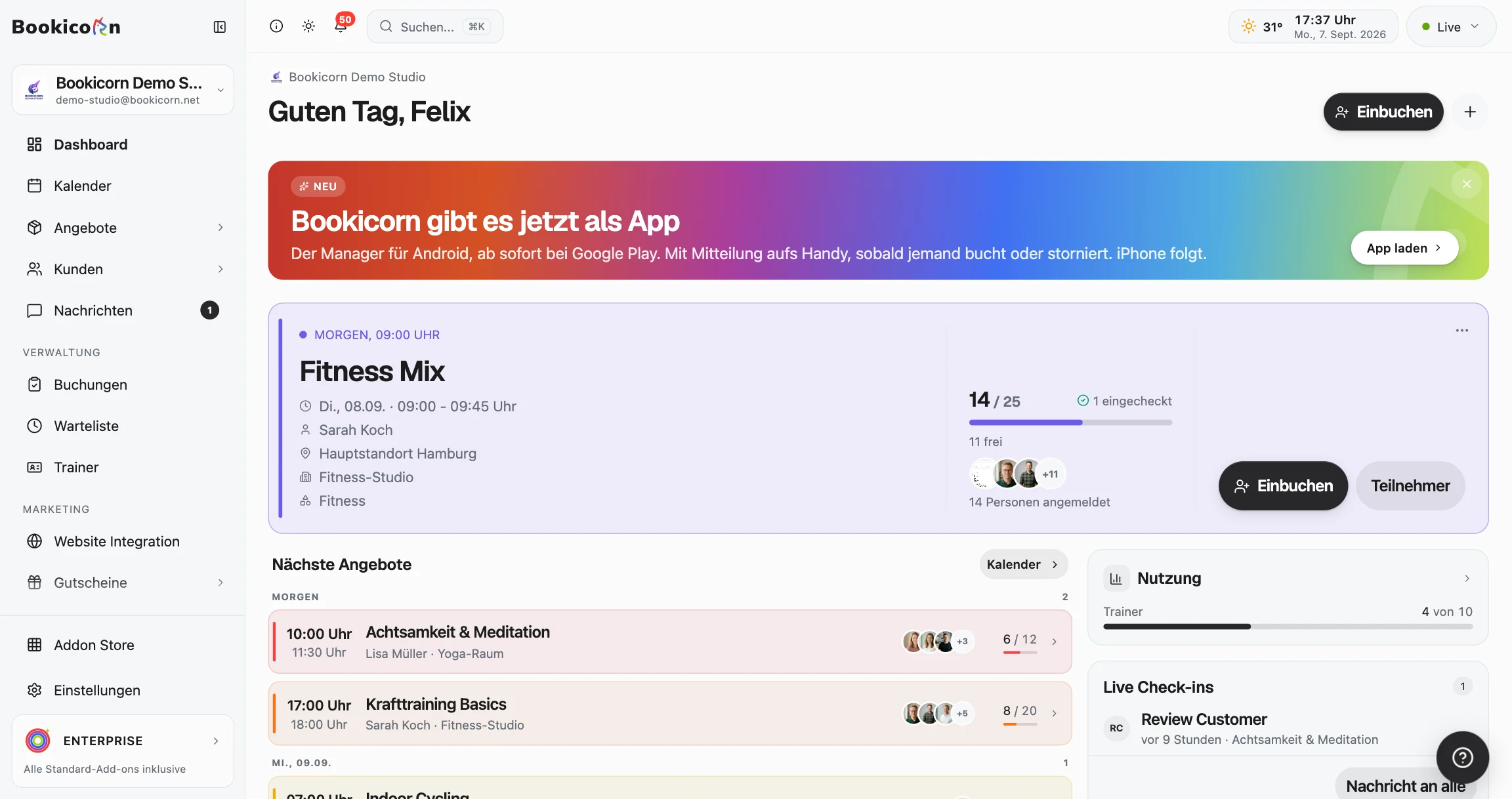
Startklar in wenigen Minuten
- Konto anlegen
- Erstes Angebot einstellen
- 3Buchungsseite teilen