




Kalenderübersicht: alle Termine, Plätze und Trainer im Blick
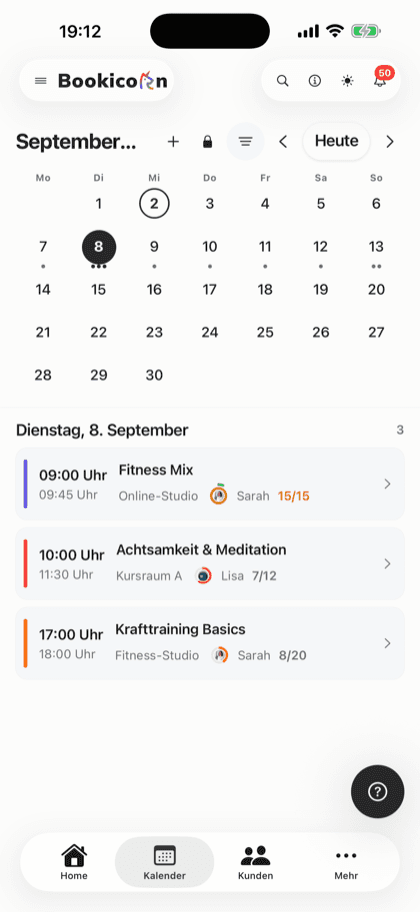
Der Kalender im Manager zeigt jeden Termin mit Uhrzeit, Trainer, Raum und Belegung, als Woche, Monat, Tag oder Liste. Filter und Trainerliste zeigen dir genau das, was du gerade brauchst.
- Free-Plan dauerhaft kostenlos
- Ohne Demo-Termin, sofort loslegen
- Keine Kreditkarte
Aktualisiert am 25. September 2026
Die Kalenderübersicht in Fakten
- Woche, Monat, Tag und Liste
- 4 Ansichten
- gebucht und Plätze an jedem Termin
- Belegung
- Standort, Kategorie und Trainer
- Filter
- Öffnungszeiten direkt im Kalender
- Freie Terminwahl
- auch im Free-Plan enthalten
- In jedem Plan
Was zeigt die Kalenderübersicht?
Die Kalenderübersicht zeigt alle Termine deines Studios als Woche, Monat, Tag oder Liste, jeweils mit Uhrzeit, Trainer, Raum und Belegung. In Bookicorn filterst du nach Standort, Kategorie und Trainer, siehst die Öffnungszeiten der freien Terminwahl und legst neue Termine direkt an. Ein Tipp auf einen Termin öffnet Teilnehmerliste, Einbuchen, Check-in und Absage.
- Für wen
- Für Studioleitung und Team, die viele Termine, Räume und Trainer im Blick behalten: im Büro am Rechner und zwischendurch am Handy.
- Was du bekommst
- Vier Ansichten, Filter, Trainerliste, Auslastung der Woche, Öffnungszeiten der freien Terminwahl und alle Aktionen direkt am Termin.
- Was es kostet
- Die Kalenderübersicht ist in jedem Plan enthalten, auch im Free-Plan für 0 €. Für Ressourcen und Raumsperrungen gibt es passende Addons.
Drei Kalender und trotzdem kein Überblick?
- Wer hat Donnerstag die 18-Uhr-Stunde?
- Wie voll ist der Workshop am Samstag eigentlich?
- Ist Raum 2 am Freitag noch frei?
Termine im einen Kalender, Buchungen in einem anderen Werkzeug, Raumplan auf Papier. Jede Frage aus dem Team heißt: drei Stellen durchsuchen.
Ein Kalender zeigt Termin, Trainer, Raum und Belegung zusammen. Ein Tipp auf den Termin zeigt, wer kommt, und du buchst direkt ein oder sagst ab.
In drei Schritten zum Überblick
Der Kalender füllt sich von selbst mit allen Terminen deiner Angebote. Du wählst nur, wie du sie sehen willst.
- 1
Ansicht wählen
Woche, Monat, Tag oder Liste. Der Kalender merkt sich die zuletzt gewählte Ansicht für das nächste Öffnen.
- 2
Auf das Wichtige filtern
Filtere nach Standort, Kategorie und Trainer. In der Trainerliste blendest du einzelne Trainer mit einem Tipp aus und wieder ein.
- 3
Am Termin handeln
Ein Tipp auf einen Termin öffnet die Teilnehmerliste. Von dort buchst du ein, checkst ein, bearbeitest oder sagst ab.
Was die Kalenderübersicht kann
Ein Kalender für alle Angebote, Räume und Trainer, im Browser am Rechner genauso wie in der App am Handy.
Alle FunktionenWoche, Monat, Tag und Liste
Das Stundenraster richtet sich nach deinen Öffnungszeiten und reicht so weit, wie deine Termine gehen. Die Liste zeigt die nächsten vier Wochen nach Tagen gruppiert.
Belegung an jedem Termin
Jeder Termin zeigt Uhrzeit, Kategorie, Trainer mit Bild, Raum und wie viele Plätze gebucht sind, in der Farbe des Angebots. Abgesagte Termine erscheinen grau.
Filter und Trainerliste
Filtere nach Standort, Kategorie und Trainer. Am großen Bildschirm blendest du in der Trainerliste die Termine einzelner Trainer mit einem Tipp aus und ein.
Öffnungszeiten der freien Terminwahl
Die Zeiten, in denen Kunden frei buchen können, liegen als Fläche unter den Terminen, im Monat sind solche Tage getönt. Antippen öffnet das Angebot.
Termin direkt anlegen
Über das Plus im Kalender legst du einen Einzeltermin, eine Serie oder einen Zusatztermin zur freien Terminwahl an.
Alles am Termin
Ein Tipp öffnet die Teilnehmerliste. Von dort buchst du Kunden ein, startest den Check-in, bearbeitest den Termin oder sagst ihn ab.
Die Woche auf einen Blick
Am großen Bildschirm zeigt eine Seitenleiste den Monat mit den Farben deiner Angebote, was als Nächstes ansteht und wie voll die Woche ist, gesamt und je Kategorie.
Am Handy
Auf dem Telefon zeigt der Kalender den Tag mit einer Tagesleiste, die über mehrere Wochen reicht und Tage mit Terminen markiert. Den Monat blendest du bei Bedarf ein.
Und außerdem
- Die zuletzt gewählte Ansicht bleibt beim nächsten Öffnen
- Trainer ohne Recht auf alle Angebote sehen nur ihre eigenen Termine
- Ressourcen-Ansicht mit Belegung je Einheit über das Addon Ressourcen
- Raumsperrungen im Kalender über das Addon Belegungsmanagement
- Termine im eigenen Google- oder Apple-Kalender über das Addon Kalender-Synchronisation
- Im Manager im Browser, auf iOS und auf Android
Starte kostenlos, ohne Demo-Termin
Lege dein Konto an und richte alles in wenigen Minuten ein. Der Free-Plan bleibt dauerhaft kostenlos, 14 Tage testest du zusätzlich alle Funktionen.
- Sofort loslegen, ohne Demo-Termin
- Keine Kreditkarte nötig
- Monatlich kündbar
 BookicornFree-Plan
So nutzen Studios die Kalenderübersicht
Vier typische Einstellungen. Die Ansicht wählt jeder im Team für sich.
Yoga-Studio mit zwei Standorten
Die Leitung plant in der Woche und filtert nach Standort, um die Räume vor Ort zu prüfen.
- Ansicht
- Woche
- Filter
- Standort Innenstadt
Fitnessstudio
Am Tresen läuft die Tagesansicht, damit das Team sieht, wer als Nächstes kommt.
- Ansicht
- Tag
- Aktion
- Check-in am Termin
Massagepraxis
Die Öffnungszeiten der freien Terminwahl liegen als Fläche im Kalender, gebuchte Behandlungen darüber.
- Ansicht
- Woche
- Angebotsart
- Freie Terminwahl
Tanzschule
Jede Trainerin blendet in der Trainerliste die anderen aus und sieht nur ihre Stunden.
- Ansicht
- Woche
- Trainerliste
- nur eine Person
Das nutzen andere zusammen mit der Kalenderübersicht
Grundfunktionen sind in jedem Plan dabei, Addons schaltest du dazu, wenn du sie brauchst.
Kalender-Synchronisation
Deine Termine automatisch im Google- oder iCloud-Kalender, mit Belegung und Teilnehmern. Die Leitung sieht alle Termine, jeder Trainer seine eigenen.
Mehr erfahrenAngebotsarten
Einzeltermine, Terminserien und freie Terminwahl in einem System, dazu Termin-Blöcke und Verleih als Addon. Mit denselben Zahlarten und Buchungsregeln.
Mehr erfahrenVerfügbarkeitsprofile
Leg einmal fest, wann du buchbar bist: Zeiten je Wochentag, einzelne Öffnungstage und geschlossene Zeiträume für Urlaub oder Feiertage.
Mehr erfahrenBelegungsmanagement
Warnungen bei Doppelbelegung von Raum und Trainer, Sperrtage für Räume und Standorte, Wartung je Raum und nur freie Raumzeiten in der freien Terminwahl.
Mehr erfahrenRessourcen und Reservierungen
Kabinen, Plätze, Geräte, Tiere und Verleihartikel online reservieren lassen: mit Einheiten, Preisregeln, Kaution und einem Kalender je Ressource.
Mehr erfahrenManuelle Buchungen und Walk-ins
Dein Team bucht Mitglieder und neue Gäste selbst ein, mit Zahlungsart, Preis und Warnung, bevor ein Termin überbucht wird.
Mehr erfahrenHäufige Fragen zur Kalenderübersicht
Kurz beantwortet. Der erste Satz ist immer die Antwort.
Deine Frage ist nicht dabei?
Schreib unsWoche, Monat, Tag und Liste. Mit dem Addon Ressourcen kommt eine Ansicht dazu, die die Belegung je Einheit zeigt. Auf dem Telefon siehst du den Tag mit einer Tagesleiste und blendest den Monat bei Bedarf ein.
Noch Fragen zur Kalenderübersicht?
Schreib uns in zwei Minuten. Du bekommst eine persönliche Antwort von Menschen, nicht von einem Bot, und wir sagen dir ehrlich, ob Bookicorn zu dir passt.

Hi, ich bin Daniel. Erzähl mir kurz, was du anbietest, dann sage ich dir, wie du es in Bookicorn einrichtest.
Daniel Haenle · antwortet persönlich

Bereit für einen Kalender, der alles zeigt?
Lege dein Konto an und leg deine ersten Termine an. Der Kalender füllt sich von selbst. Der Free-Plan bleibt kostenlos, eine Kreditkarte brauchst du nicht.
- 14 Tage alle Funktionen
- Keine Kreditkarte
- 0 % Provision
- Keine Mindestlaufzeit
Startklar in wenigen Minuten
- Konto anlegen
- Erstes Angebot einstellen
- 3Buchungsseite teilen