




Buchungsseite gestalten: Bausteine anordnen, speichern, live
Stell deine Buchungsseite aus Bausteinen wie Nächste Termine, Team, Galerie, Guthabenkarten und FAQ zusammen. Am Rechner ziehst du sie an ihren Platz und siehst dabei die echte Seite.
- Free-Plan dauerhaft kostenlos
- Ohne Demo-Termin, sofort loslegen
- Keine Kreditkarte
Aktualisiert am 25. September 2026
Der Baukasten in Fakten
- Bausteine in sechs Gruppen
- Knapp 30
- bis zu vier Spalten je Reihe
- 15 Aufteilungen
- Vorschau Rechner, Tablet, Telefon
- 3 Geräte
- welche Angebote ein Baustein zeigt
- Filter
- auch im Free-Plan enthalten
- In jedem Plan
- Provision auf deine Buchungen
- 0 %
Wie gestalte ich meine Buchungsseite?
Deine Buchungsseite gestaltest du im Baukasten des Bookicorn Managers: Du stellst sie aus Bausteinen wie Nächste Termine, Wochenkalender, Team, Galerie, Guthabenkarten oder FAQ zusammen und ordnest sie in Reihen mit bis zu vier Spalten an. Jeder Baustein hat eigene Einstellungen, etwa Variante, Anzahl oder welche Angebote er zeigt. Mit Speichern ist die neue Fassung sofort live.
- Für wen
- Für alle, die ihre Buchungsseite selbst aufbauen und ändern wollen, ohne Webdesigner und ohne Programmieren.
- Was du bekommst
- Knapp 30 Bausteine, 15 Spaltenaufteilungen, Varianten und eigene Texte je Baustein, Angebots-Filter, Anzeige-Umschalter und eine Vorschau für jedes Gerät.
- Was es kostet
- Der Baukasten ist in jedem Plan enthalten, auch im Free-Plan für 0 €. Vier Bausteine, etwa Gutscheine oder Mitgliedschaften, brauchen das passende Addon.
Für jede Änderung an der Seite auf jemanden warten?
- Kannst du den neuen Workshop oben einbauen?
- Die Preise auf der Seite stimmen nicht mehr.
- Bis wann schaffst du das?
Für jede Änderung an deiner Seite brauchst du jemanden, der sie einbaut. Bis dahin steht der neue Workshop nirgends, und die Preise sind veraltet.
Du ziehst den Baustein selbst an seinen Platz, stellst ein, welche Angebote er zeigt, und speicherst. Termine und Preise kommen ohnehin aus deinem Manager.
In drei Schritten zu deiner Seite
Du startest nicht mit einer leeren Seite, sondern mit einem fertigen Aufbau, den du anpasst.
- 1
Vorlage wählen
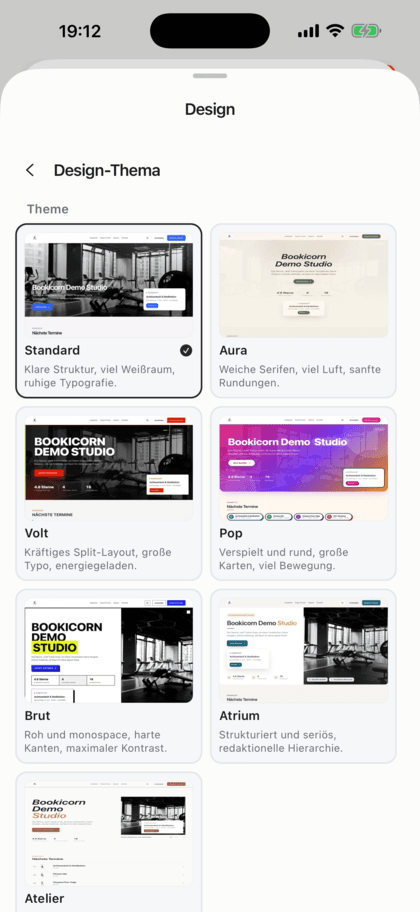
Jede Designvorlage bringt einen fertigen Aufbau mit, etwa Hero, nächste Termine, Angebote, Team, Galerie, Bewertungen und FAQ.
- 2
Bausteine anordnen
Zieh Bausteine aus der Bibliothek auf die Seite, teil Reihen in Spalten auf und stell jeden Baustein ein, etwa Variante, Anzahl oder Filter.
- 3
Prüfen und speichern
Sieh dir die Seite als Rechner, Tablet und Telefon an, hell und dunkel. Mit Speichern ist die neue Fassung sofort live.
Was der Baukasten kann
Vom schlichten Stundenplan bis zur Seite mit Galerie, Aktionen und Preisen: alles aus denselben Bausteinen.
Alle FunktionenKnapp 30 Bausteine
In sechs Gruppen: Hero und Kopf, Angebote und Termine, Studio und Team, Standort und Kontakt, Vertrauen und Inhalte, Zahlung und Conversion. Eine Suche findet jeden Baustein.
Reihen und Spalten
15 Aufteilungen mit bis zu vier Spalten, dazu gestapelte Spalten mit mehreren Bausteinen übereinander. Auf dem Handy stehen die Spalten untereinander.
Angebote je Baustein filtern
Angebots- und Terminbausteine zeigen auf Wunsch nur bestimmte Kategorien, Personen oder einzelne Angebote, etwa einen Wochenkalender nur für Kinderangebote.
Varianten und eigene Texte
Viele Bausteine haben mehrere Varianten, etwa Slideshow, Split oder Minimal beim Hero. Titel und Untertitel überschreibst du je Baustein, auf dem Handy blendest du ihn bei Bedarf aus.
Vorschau für jedes Gerät
Am Rechner siehst du beim Bearbeiten die echte Seite, als Rechner, Tablet oder Telefon und in hell oder dunkel.
Anzeige-Umschalter
Kategorien ausblenden, Angebotskarten direkt zur Buchung führen, „Mehr erfahren“ beim Team oder „Karte anzeigen“ ausblenden, Team nur mit Vornamen. Jeder Schalter gilt für die ganze Seite.
Eigene Inhalte
Aktionen mit Rabattcode und Gültigkeit, News-Beiträge, Handlungsaufruf mit zwei Knöpfen, Kennzahlen und ein freier Block mit formatiertem Text oder HTML.
Bausteine aus Addons
Mitgliedschaften, Gutscheine, Probepakete und geförderte Angebote gibt es mit dem passenden Addon. Ohne Addon zeigt der Katalog sie trotzdem und führt in den Addon-Store.
Und außerdem
- Am Handy: sortierbare Liste, halten und ziehen
- Hero mit mehreren Slides und eigenen Knöpfen
- Sortierung nach Datum, Name oder Beliebtheit
- Merken-Knopf für Kunden ein- oder ausschalten
- FAQ aus vorgegebenen, eigenen oder beiden Fragen
- Reihen verschieben, duplizieren und löschen
- Logo-Größe, Menüposition und Buchen-Knopf am Handy
- Texte, Galerie, FAQ und Ausstattung an einer Stelle pflegen
- Mit einem Tipp zurück auf den Aufbau der Vorlage
Starte kostenlos, ohne Demo-Termin
Lege dein Konto an und richte alles in wenigen Minuten ein. Der Free-Plan bleibt dauerhaft kostenlos, 14 Tage testest du zusätzlich alle Funktionen.
- Sofort loslegen, ohne Demo-Termin
- Keine Kreditkarte nötig
- Monatlich kündbar
 BookicornFree-Plan
So bauen Studios ihre Buchungsseite
Vier typische Aufbauten. Jeder ist aus denselben Bausteinen zusammengestellt.
Yoga-Studio
Oben die nächsten Termine, daneben die Bewertungen, darunter das Team und die Guthabenkarten.
- Reihe 1
- Hero, Slideshow
- Reihe 2
- Termine 2/3, Bewertungen 1/3
- Vorlage
- Aura
Kampfsportschule
Zwei Wochenkalender untereinander: einer nur für Kinder, einer für Erwachsene, gefiltert nach Kategorie.
- Baustein
- Wochenkalender, 2 Mal
- Filter
- Kategorie Kinder
- Vorlage
- Volt
Kreativatelier
Große Galerie im Bento-Raster, darunter die Workshops als Raster und eine Aktion mit Rabattcode.
- Galerie
- Bento
- Aktion
- Code HERBST15
- Vorlage
- Atelier
Personal Training
Über uns mit Foto und Kennzahlen, dann ein Handlungsaufruf zur ersten Stunde und die Kontaktdaten.
- Über uns
- Mit Foto
- Handlungsaufruf
- Probestunde buchen
- Team
- nur Vornamen
Das passt zum Baukasten
Grundfunktionen sind in jedem Plan dabei, Addons schaltest du dazu, wenn du sie brauchst.
Themes und Branding
Designvorlagen, eigene Farben, Schriften, Logo und Favicon: deine Buchungsseite, dein Website-Widget und deine Mails im Look deines Studios.
Mehr erfahrenStudio-Profilseite
Deine öffentliche Studio-Seite mit Terminen, Preisen, Team, Bewertungen und FAQ, direkt buchbar und mit eigener Sitemap für Google.
Mehr erfahrenEigene Angebotsseite
Jedes Angebot bekommt eine eigene Seite mit eigenem Link: Beschreibung, Termine mit freien Plätzen, Preis, Leitung, Ort und Galerie, direkt buchbar.
Mehr erfahrenSichtbarkeit steuern
Du entscheidest, wann deine Buchungsseite live geht: erst in Ruhe einrichten und per Testlink ansehen, dann per Schalter für alle und Google freigeben.
Mehr erfahrenWebsite-Integration
Bau deinen Stundenplan, nächste Termine, Preise und Team als Widget in deine bestehende Website ein, per Code-Schnipsel für WordPress, Wix und Co.
Mehr erfahrenKursplan-Ansichten
Zeig deine Termine als Wochenkalender, Tagesplan, Terminliste oder Angebote in Kacheln. Kunden filtern nach Kategorie, Trainer, Tageszeit und Standort.
Mehr erfahrenHäufige Fragen zum Gestalten der Buchungsseite
Kurz beantwortet. Der erste Satz ist immer die Antwort.
Deine Frage ist nicht dabei?
Schreib unsNein. Du stellst die Seite aus fertigen Bausteinen zusammen und stellst sie über Schalter und Auswahlfelder ein. Nur wer möchte, fügt im freien Block eigenen HTML-Code ein.
Noch Fragen zum Gestalten deiner Buchungsseite?
Schreib uns in zwei Minuten. Du bekommst eine persönliche Antwort von Menschen, nicht von einem Bot, und wir sagen dir ehrlich, ob Bookicorn zu dir passt.

Hi, ich bin Daniel. Erzähl mir kurz, was du anbietest, dann sage ich dir, wie du es in Bookicorn einrichtest.
Daniel Haenle · antwortet persönlich

Bereit, deine Buchungsseite selbst zu bauen?
Lege dein Konto an, wähle eine Vorlage und ordne deine Bausteine an. Der Free-Plan bleibt kostenlos, eine Kreditkarte brauchst du nicht.
- 14 Tage alle Funktionen
- Keine Kreditkarte
- 0 % Provision
- Keine Mindestlaufzeit
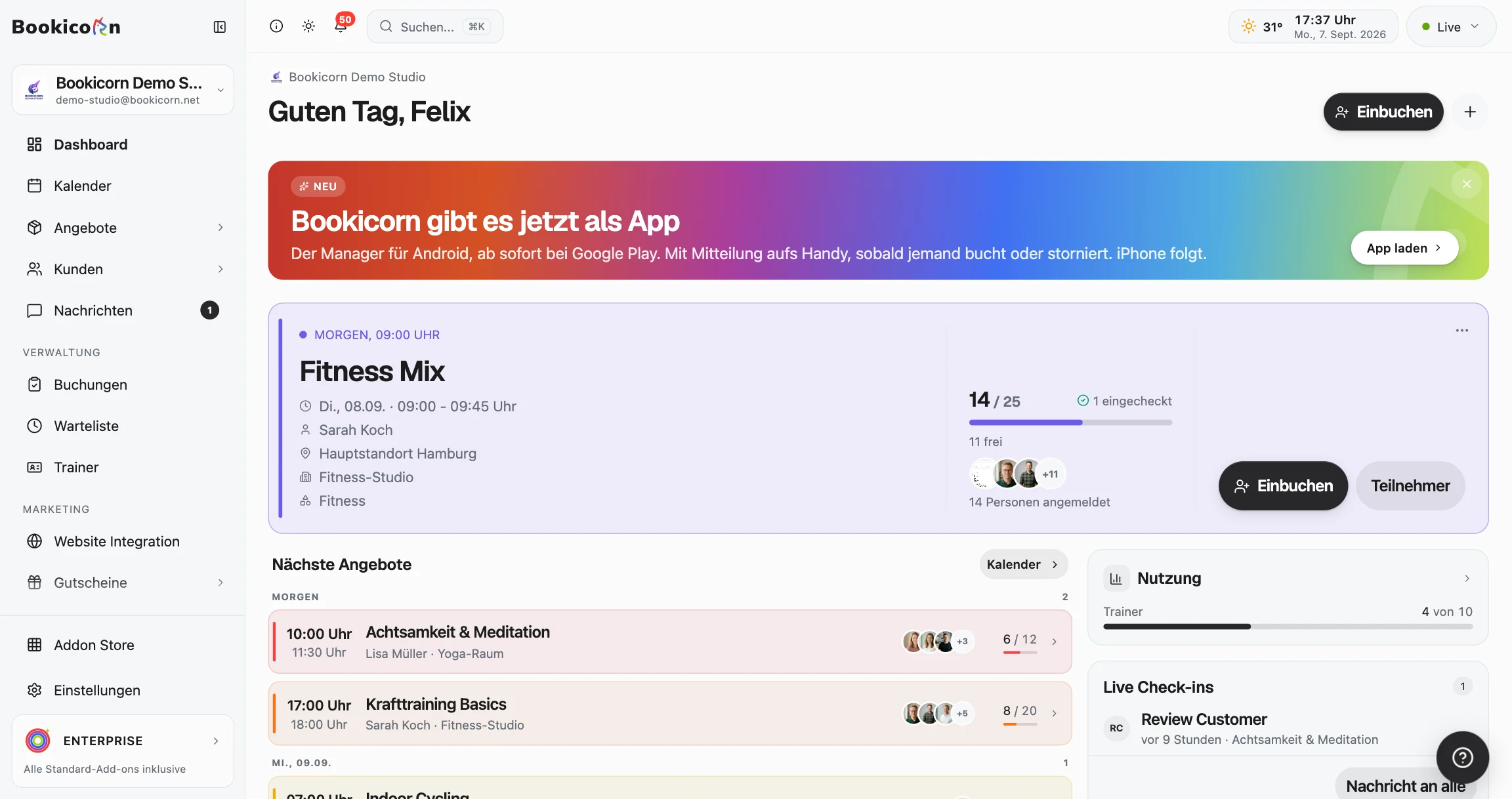
Startklar in wenigen Minuten
- Konto anlegen
- Erstes Angebot einstellen
- 3Buchungsseite teilen