




Angebote gestalten: Bilder, Kategorien und Hinweise
Gib jedem Angebot Beschreibung, Titelbild, Galerie, Farbe, Kategorien und Schwierigkeitsgrad. Deine Kunden sehen auf einen Blick, was sie erwartet, und finden über Filter das Passende.
- Free-Plan dauerhaft kostenlos
- Ohne Demo-Termin, sofort loslegen
- Keine Kreditkarte
Aktualisiert am 25. September 2026
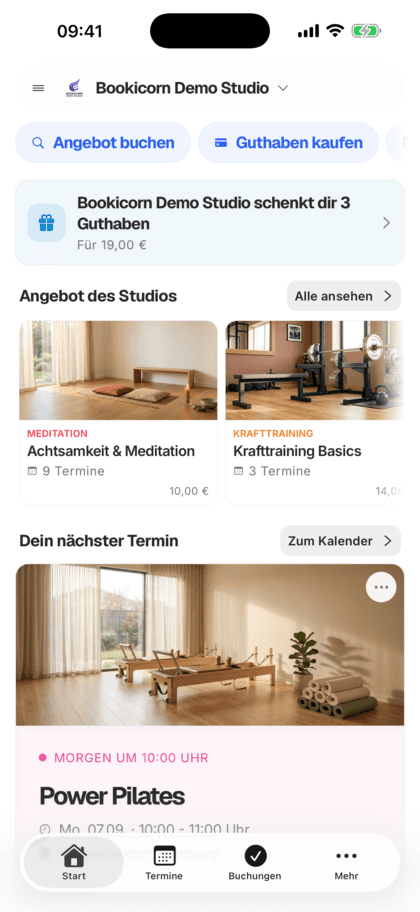
Angebote gestalten in Fakten
- Galerie je Angebot
- 20 Bilder
- für Angebote und Kategorien
- Farben
- je Angebot, mit Link und QR-Code
- Eigene Adresse
- je Angebot umschaltbar
- Öffentlich/privat
- auch im Free-Plan enthalten
- In jedem Plan
Wie gestaltest du ein Angebot?
Ein Angebot gestaltest du mit Beschreibung, Titelbild, einer Galerie mit bis zu 20 Bildern, Farbe, Haupt- und weiteren Kategorien, Schwierigkeitsgrad und Hinweisen für Teilnehmer. In Bookicorn bekommt jedes Angebot eine eigene Adresse auf deiner Buchungsseite, die du per Link oder QR-Code teilst. Über Status und Sichtbarkeit legst du fest, ob Kunden es sehen und buchen können.
- Für wen
- Für alle, die mehr als eine Handvoll Angebote haben und wollen, dass Kunden schnell das Richtige finden: Studios, Schulen, Praxen, Vereine.
- Was du bekommst
- Auftritt mit Bild und Galerie, Kategorien und Schwierigkeitsgrade mit Farben, Hinweise für Teilnehmer, Teilen mit QR-Code, Sichtbarkeit je Angebot.
- Was es kostet
- Alles auf dieser Seite ist in jedem Plan enthalten, auch im Free-Plan für 0 €. Auf deine Buchungen zahlst du 0 % Provision.
Jede neue Kundin stellt dieselben drei Fragen?
- Brauche ich Vorkenntnisse?
- Was muss ich zum ersten Termin mitbringen?
- Ist das eher für Anfänger oder Fortgeschrittene?
Die Antworten stehen irgendwo auf der Website oder nur in deinem Kopf. Jede Anmeldung zieht Rückfragen nach sich, und wer nicht fragt, steht ohne Matte da.
Voraussetzungen, Hinweise, Schwierigkeitsgrad und Bilder stehen direkt im Angebot, der Hinweis für Teilnehmer auch in der Bestätigungsmail.
In drei Schritten zum fertigen Angebot
Alles liegt im Angebot selbst, im Bereich „Für Kunden“. Kategorien und Schwierigkeitsgrade legst du einmal an und nutzt sie überall.
- 1
Auftritt festlegen
Schreib die Beschreibung, wähle eine Farbe und lade ein Titelbild hoch. In der Galerie ergänzt du weitere Bilder und ordnest sie.
- 2
Einordnen
Wähle eine Hauptkategorie, weitere Kategorien und den Schwierigkeitsgrad. Danach filtern deine Kunden.
- 3
Teilen
Jedes Angebot hat seine eigene Adresse. Kopiere den Link, teile ihn direkt oder sichere den QR-Code für Aushang und Flyer.
Was du an einem Angebot gestalten kannst
Vom Titelbild bis zum Hinweis, was Kunden mitbringen sollen: alles, was vor dem ersten Termin Fragen beantwortet.
Alle FunktionenBeschreibung, Titelbild und Farbe
Text und Bild stehen auf der Angebotsseite. Die Farbe markiert das Angebot in deinem Kalender, so erkennst du es zwischen allen anderen.
Galerie mit bis zu 20 Bildern
Zeig Räume, Material oder Ergebnisse. Die Reihenfolge legst du fest, Kunden blättern die Bilder auf der Angebotsseite durch. Hochladen geht schon beim Anlegen.
Kategorien mit Farben
Jedes Angebot hat eine Hauptkategorie und beliebig weitere. Kategorien mit Name, Beschreibung, Farbe und Reihenfolge; fehlt eine, legst du sie direkt beim Angebot an.
Schwierigkeitsgrade
Eigene Stufen wie Anfänger oder Fortgeschrittene, mit Farbe und Reihenfolge. Der Grad steht oben auf der Angebotsseite. Brauchst du keine, schaltest du sie studioweit ab.
Voraussetzungen und Hinweise
Welche Vorkenntnisse nötig sind und was Teilnehmer mitbringen sollen. Beides steht im Angebot, der Hinweis für Teilnehmer auch in der Bestätigungsmail.
Eigene Adresse, Link und QR-Code
Jedes Angebot hat eine eigene Adresse aus seinem Titel. Teile sie als Link oder QR-Code. Beim Teilen eines Termins ist dieser Termin schon ausgewählt.
Status und Sichtbarkeit
Zwei Schalter: Inaktiv nimmt ein Angebot ganz aus dem Betrieb. Privat blendet es auf der Buchungsseite aus und sperrt es für Kunden, dein Team bucht weiter ein.
Gesundheitshinweise je Teilnehmer
Was du beim Kunden hinterlegst, etwa Allergien oder Verletzungen, steht in der Teilnehmerliste jedes Termins. Trainer sehen es nur, wenn du es ihnen erlaubst.
Und außerdem
- Eigene Bezeichnungen, etwa Workshop statt Kurs oder Lehrerin statt Trainer
- Kategorien als Filter auf der Buchungsseite und in der Kunden-App
- Angebot duplizieren und nur das Nötige ändern
- Kategorien und Schwierigkeitsgrade deaktivieren, ohne sie zu löschen
- Gestaltung gilt für feste Termine, freie Terminwahl, Blöcke und Zeitraum
Starte kostenlos, ohne Demo-Termin
Lege dein Konto an und richte alles in wenigen Minuten ein. Der Free-Plan bleibt dauerhaft kostenlos, 14 Tage testest du zusätzlich alle Funktionen.
- Sofort loslegen, ohne Demo-Termin
- Keine Kreditkarte nötig
- Monatlich kündbar
 BookicornFree-Plan
So sehen gestaltete Angebote aus
Vier typische Einstellungen. Die Beispiele zeigen, was Kunden im Angebot sehen.
Yoga-Studio
Klare Einordnung nach Stil und Niveau, damit Neue nicht in der falschen Stunde landen.
- Kategorie
- Hatha, Entspannung
- Grad
- Anfänger
- Mitbringen
- Matte, Decke
Töpferatelier
Die Galerie zeigt, was in früheren Terminen entstanden ist.
- Galerie
- 12 Bilder
- Mitbringen
- Schürze, alte Kleidung
- Grad
- Einsteiger
Schwimmschule
Voraussetzungen stehen im Angebot, der Flyer am Beckenrand trägt den QR-Code.
- Voraussetzung
- Seepferdchen
- Teilen
- QR-Code am Aushang
Firmenkurs
Ein Angebot nur für eine Firma: privat geschaltet, das Studio bucht die Teilnehmer selbst ein.
- Sichtbarkeit
- Privat
- Buchung
- durch das Team
Das nutzen andere zusammen mit gestalteten Angeboten
Grundfunktionen sind in jedem Plan dabei, Addons schaltest du dazu, wenn du sie brauchst.
Eigene Angebotsseite
Jedes Angebot bekommt eine eigene Seite mit eigenem Link: Beschreibung, Termine mit freien Plätzen, Preis, Leitung, Ort und Galerie, direkt buchbar.
Mehr erfahrenEigene Begriffe
Nenn dein Studio Praxis oder Schule, dein Team Coach oder Lehrer und deine Guthabenkarte Stempelkarte: Bookicorn übernimmt deine Begriffe überall.
Mehr erfahrenSichtbarkeit steuern
Du entscheidest, wann deine Buchungsseite live geht: erst in Ruhe einrichten und per Testlink ansehen, dann per Schalter für alle und Google freigeben.
Mehr erfahrenKursplan-Ansichten
Zeig deine Termine als Wochenkalender, Tagesplan, Terminliste oder Angebote in Kacheln. Kunden filtern nach Kategorie, Trainer, Tageszeit und Standort.
Mehr erfahrenBuchungsseite gestalten
Stell deine Buchungsseite im Baukasten aus knapp 30 Bausteinen zusammen, in Reihen mit bis zu vier Spalten, mit Vorschau für Rechner, Tablet und Telefon.
Mehr erfahrenAngebotsarten
Einzeltermine, Terminserien und freie Terminwahl in einem System, dazu Termin-Blöcke und Verleih als Addon. Mit denselben Zahlarten und Buchungsregeln.
Mehr erfahrenHäufige Fragen zur Gestaltung von Angeboten
Kurz beantwortet. Der erste Satz ist immer die Antwort.
Deine Frage ist nicht dabei?
Schreib unsEin Titelbild und bis zu 20 Bilder in der Galerie. Die Reihenfolge der Galerie legst du selbst fest, Kunden blättern sie auf der Angebotsseite durch.
Noch Fragen zur Gestaltung von Angeboten?
Schreib uns in zwei Minuten. Du bekommst eine persönliche Antwort von Menschen, nicht von einem Bot, und wir sagen dir ehrlich, ob Bookicorn zu dir passt.

Hi, ich bin Daniel. Erzähl mir kurz, was du anbietest, dann sage ich dir, wie du es in Bookicorn einrichtest.
Daniel Haenle · antwortet persönlich

Bereit, dein erstes Angebot zu gestalten?
Lege dein Konto an, lade ein Titelbild hoch und ordne dein Angebot ein. Der Free-Plan bleibt kostenlos, eine Kreditkarte brauchst du nicht.
- 14 Tage alle Funktionen
- Keine Kreditkarte
- 0 % Provision
- Keine Mindestlaufzeit
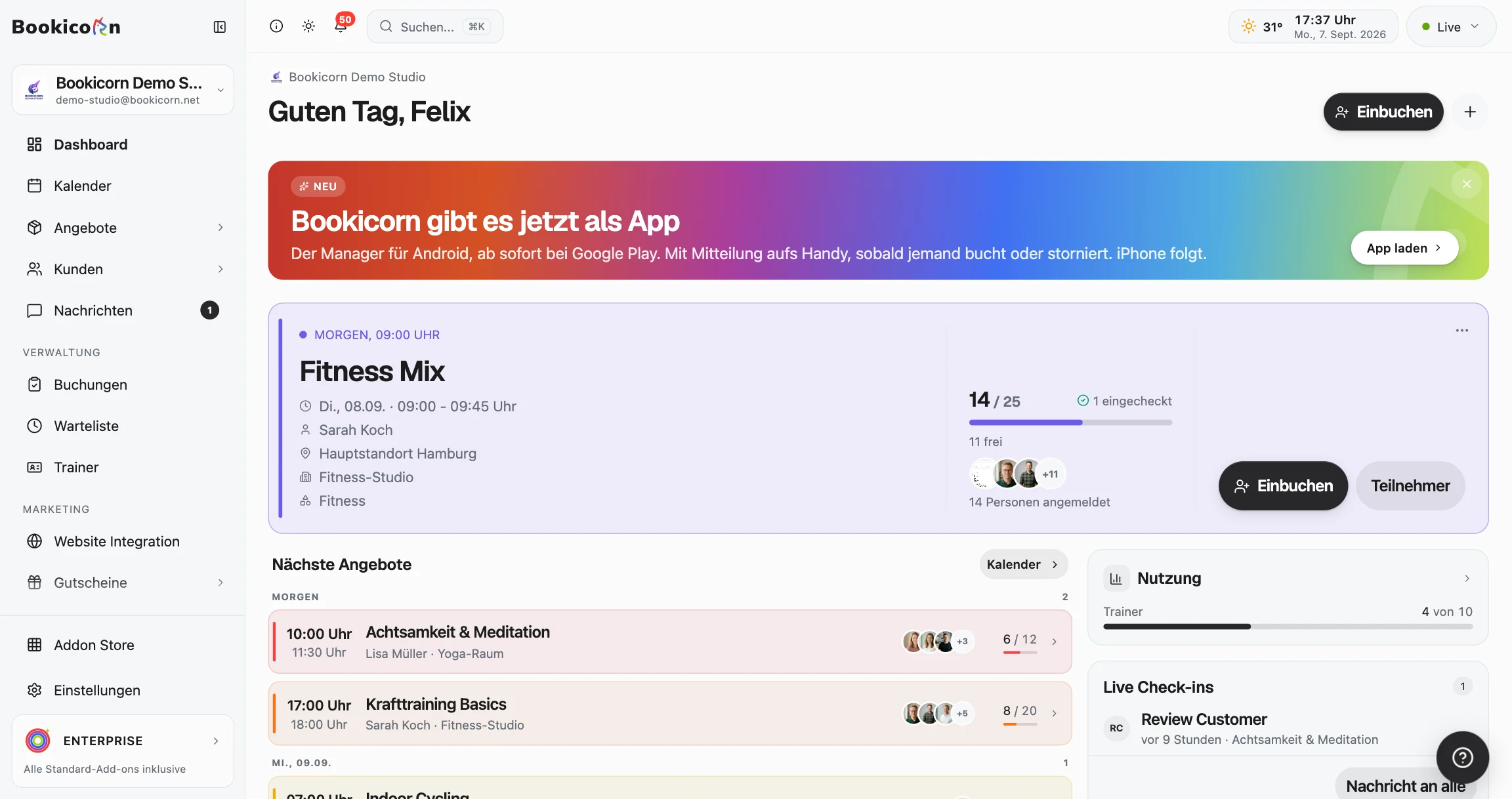
Startklar in wenigen Minuten
- Konto anlegen
- Erstes Angebot einstellen
- 3Buchungsseite teilen