




Räume verwalten: jeder Termin im richtigen Raum
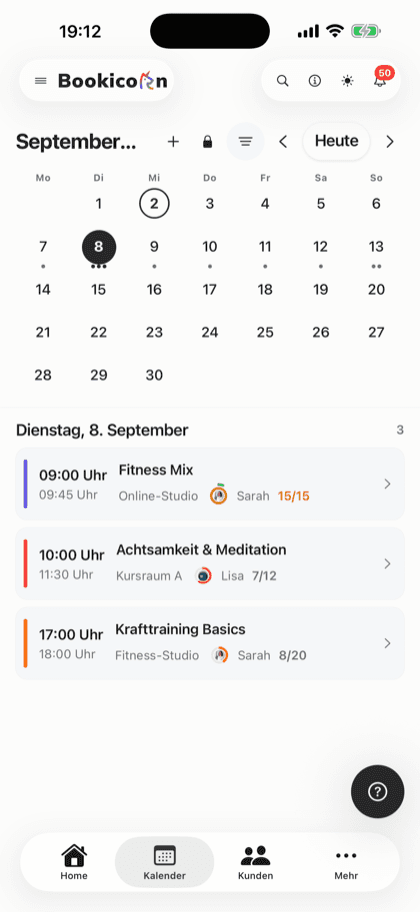
Leg deine Räume je Standort mit Kapazität und Ausstattung an und weise sie deinen Angeboten zu. Dein Team sieht den Raum im Kalender, deine Kunden in der Buchungsbestätigung.
- Free-Plan dauerhaft kostenlos
- Ohne Demo-Termin, sofort loslegen
- Keine Kreditkarte
Aktualisiert am 25. September 2026
Raumverwaltung in Fakten
- auch im Free-Plan enthalten
- In jedem Plan
- jeder Raum gehört zu einem Standort
- Je Standort
- begrenzt die Plätze deiner Angebote
- Kapazität
- anderen Raum eintragen, etwa bei Umbau
- Je Termin
- von buchbaren Ressourcen wie Geräten
- Getrennt
- für dich, dein Team und deine Kunden
- 7 Sprachen
Was ist Raumverwaltung in Bookicorn?
Mit der Raumverwaltung legst du alle Räume deiner Standorte mit Kapazität, Größe und Ausstattung an und weist sie deinen Angeboten und einzelnen Terminen zu. Bookicorn achtet darauf, dass ein Angebot nicht mehr Plätze hat, als der Raum fasst, und nennt Standort und Raum in den Buchungsmails. Warnungen vor Doppelbelegung, Sperrtage und Wartung kommen mit dem Addon Belegungsmanagement dazu.
- Für wen
- Für Studios, Schulen und Praxen mit mehr als einem Raum: Yoga- und Tanzsäle, Kursräume, Lehrküchen, Ateliers oder Behandlungsräume.
- Was du bekommst
- Räume je Standort mit Kapazität, Größe, Beschreibung und Ausstattung, Zuweisung zu Angeboten und Terminen, eine Übersicht mit Suche und Filter und den Raum in Kalender und Mails.
- Was es kostet
- Die Raumverwaltung ist in jedem Plan enthalten, auch im Free-Plan für 0 €. Das Addon Belegungsmanagement belegt einen Addon-Platz.
Welches Angebot läuft eigentlich in welchem Raum?
- In welchem Raum bin ich heute, oben oder unten?
- Passen in den kleinen Saal wirklich 20 Leute?
- Wo genau findet der Workshop am Samstag statt?
Welcher Raum wann belegt ist, steht auf einem Zettel an der Tür. Trainer fragen nach, Kunden stehen vor dem falschen Saal, und ein Angebot hat mehr Plätze, als der Raum fasst.
Jedes Angebot hat seinen Raum mit Standort. Dein Team sieht ihn im Kalender, deine Kunden lesen ihn in der Bestätigung, und zu viele Plätze lassen sich gar nicht erst einstellen.
In drei Schritten zu geordneten Räumen
Du legst jeden Raum einmal an und änderst Kapazität, Ausstattung oder Zuweisung jederzeit.
- 1
Räume anlegen
Leg je Standort deine Räume an: Name und Kapazität, auf Wunsch Größe, Beschreibung und Ausstattung wie Spiegel, Matten oder Beamer.
- 2
Räume zuweisen
Wähl im Angebot Standort und Raum. Für einzelne Termine trägst du einen anderen Raum ein, das Angebot behält seinen.
- 3
Im Blick für alle
Der Raum steht im Kalender und im Dashboard deines Teams und in den Buchungsmails deiner Kunden, zusammen mit Standort und Adresse.
Was die Raumverwaltung kann
Vom Studio mit zwei Sälen bis zur Schule mit vielen Kursräumen an mehreren Standorten: alles in einer Übersicht, ohne Addon.
Alle FunktionenRäume je Standort
Jeder Raum gehört zu einem Standort. Wählst du im Angebot den Standort, stehen nur seine Räume zur Auswahl.
Kapazität, die mitdenkt
Du hinterlegst, wie viele Personen ein Raum fasst. Ein Angebot in diesem Raum lässt sich nicht mit mehr Plätzen speichern.
Größe, Beschreibung und Ausstattung
Halte Quadratmeter, eine kurze Beschreibung und die Ausstattung als Stichworte fest, etwa Spiegel, Matten oder Beamer.
Anderer Raum für einzelne Termine
Das Angebot behält seinen Raum, einzelne Termine legst du in einen anderen, etwa bei Umbau oder großer Nachfrage.
Übersicht mit Suche und Filter
Alle Räume in einer Tabelle mit Standort, Kapazität und Status. Du suchst nach Name oder Standort und filterst nach Standort und Status.
Raum in den Buchungsmails
Standort, Raum und Adresse stehen in den Buchungsmails, so wissen deine Kunden, wohin sie kommen.
Räume aktiv oder inaktiv
Nimmst du einen Raum außer Betrieb, steht er bei neuen Terminen nicht mehr zur Auswahl. Bestehende Termine bleiben, wie sie sind.
Belegungsmanagement als Addon
Warnungen bei Doppelbelegung, Sperrtage für Räume und Standorte und einen Wartungsschalter je Raum bekommst du mit dem Addon Belegungsmanagement.
Und außerdem
- Neuen Raum direkt beim Anlegen eines Angebots erstellen
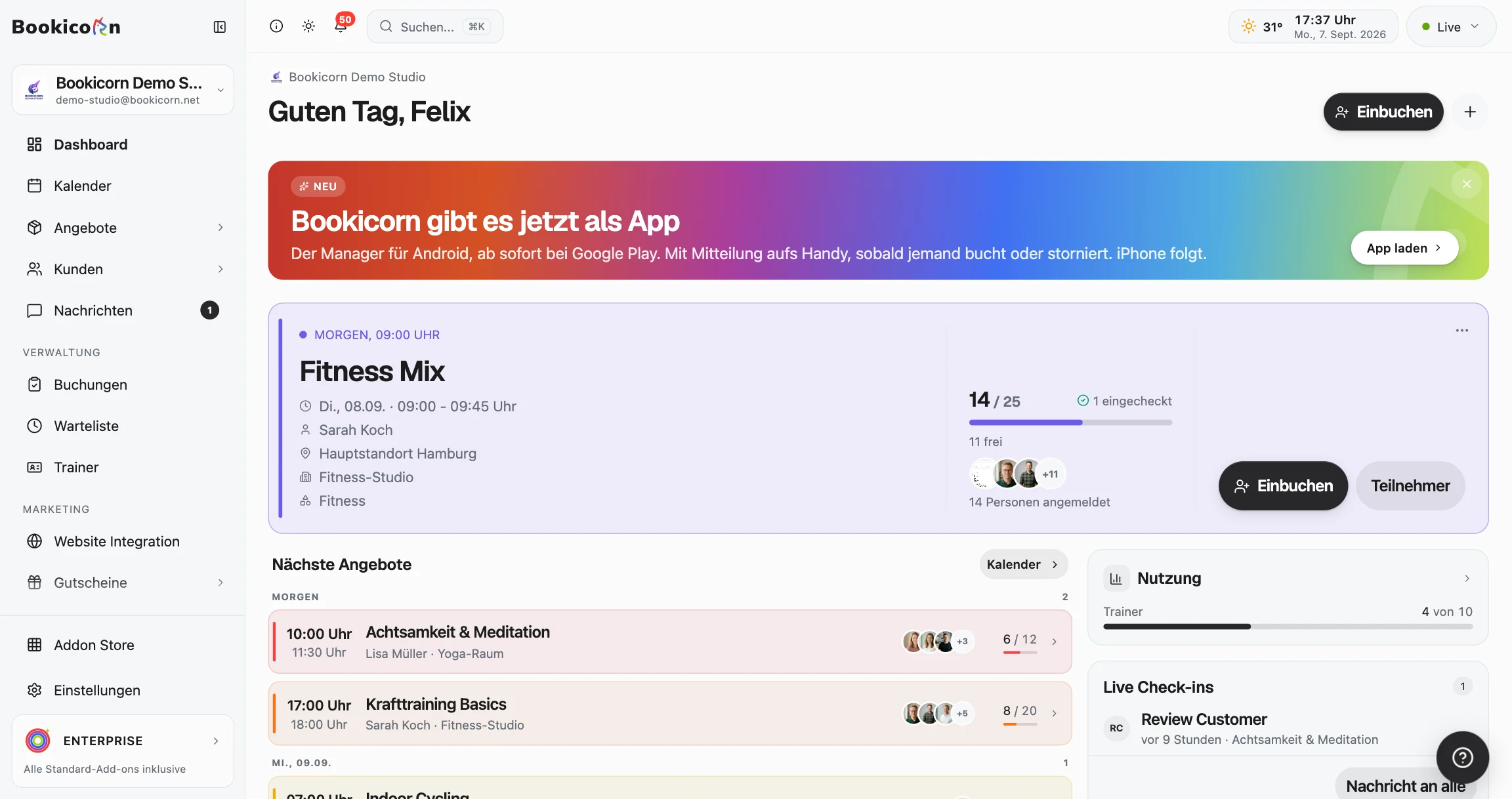
- Raum im Kalender und im Dashboard deines Teams
- Trainer sehen die Räume nur mit dem Recht Räume
- Kabinen, Plätze und Geräte laufen getrennt über das Addon Ressourcen
- Keine eigene Obergrenze für Räume, in jedem Plan
- Räume pflegen im Manager auf dem Handy und im Browser
Starte kostenlos, ohne Demo-Termin
Lege dein Konto an und richte alles in wenigen Minuten ein. Der Free-Plan bleibt dauerhaft kostenlos, 14 Tage testest du zusätzlich alle Funktionen.
- Sofort loslegen, ohne Demo-Termin
- Keine Kreditkarte nötig
- Monatlich kündbar
 BookicornFree-Plan
So sieht die Raumverwaltung bei dir aus
Drei typische Einstellungen aus unterschiedlichen Branchen. Jede ist in wenigen Minuten angelegt.
Yogastudio
Zwei Säle an einem Standort: der große für Flow-Stunden, der kleine für Yin und Einzeltermine.
- Großer Saal
- 24 Plätze, 90 m²
- Kleiner Saal
- 10 Plätze
- Ausstattung
- Matten, Blöcke, Bolster
Tanzschule
Drei Säle an zwei Standorten. Bei Umbau zieht ein einzelner Termin in den Nachbarsaal um.
- Säle
- 3, an 2 Standorten
- Ausstattung
- Spiegel, Musikanlage
- Ausweichraum
- je Termin
Kochschule
Eine Lehrküche mit sechs Kochinseln. Mehr Plätze, als an die Inseln passen, lässt das Angebot nicht zu.
- Lehrküche
- 12 Plätze
- Größe
- 80 m²
- Ausstattung
- 6 Kochinseln
Das nutzen andere zusammen mit der Raumverwaltung
Grundfunktionen sind in jedem Plan dabei, Addons schaltest du dazu, wenn du sie brauchst.
Standortverwaltung
Mehrere Standorte in einem Konto: jeder mit Adresse, Kartenpunkt und eigenen Räumen, sichtbar auf der Buchungsseite und in der Kunden-App.
Mehr erfahrenBelegungsmanagement
Warnungen bei Doppelbelegung von Raum und Trainer, Sperrtage für Räume und Standorte, Wartung je Raum und nur freie Raumzeiten in der freien Terminwahl.
Mehr erfahrenRessourcen und Reservierungen
Kabinen, Plätze, Geräte, Tiere und Verleihartikel online reservieren lassen: mit Einheiten, Preisregeln, Kaution und einem Kalender je Ressource.
Mehr erfahrenKalenderübersicht
Alle Termine deines Studios als Woche, Monat, Tag oder Liste, mit Belegung, Trainer und Raum. Dazu Filter und die Öffnungszeiten der freien Terminwahl.
Mehr erfahrenAngebote gestalten
Gib jedem Angebot Beschreibung, Titelbild, Galerie, Farbe, Kategorien, Schwierigkeitsgrad und Hinweise. Mit eigener Adresse, Link und QR-Code.
Mehr erfahrenTeam-Verwaltung
Alle Trainer mit Profil, Qualifikationen und Terminen an einem Ort. Du weist sie Angeboten zu, planst Vertretungen und hältst interne Notizen fest.
Mehr erfahrenHäufige Fragen zur Raumverwaltung
Kurz beantwortet. Der erste Satz ist immer die Antwort.
Deine Frage ist nicht dabei?
Schreib unsSo viele du brauchst, eine eigene Obergrenze für Räume gibt es in keinem Plan. Jeder Raum gehört zu einem deiner Standorte.
Noch Fragen zur Raumverwaltung?
Schreib uns in zwei Minuten. Du bekommst eine persönliche Antwort von Menschen, nicht von einem Bot, und wir sagen dir ehrlich, ob Bookicorn zu dir passt.

Hi, ich bin Daniel. Erzähl mir kurz, was du anbietest, dann sage ich dir, wie du es in Bookicorn einrichtest.
Daniel Haenle · antwortet persönlich

Bereit, deine Räume sauber zu planen?
Lege dein Konto an, trag deine Standorte und Räume ein und weise sie deinen Angeboten zu. Der Free-Plan bleibt kostenlos, eine Kreditkarte brauchst du nicht.
- 14 Tage alle Funktionen
- Keine Kreditkarte
- 0 % Provision
- Keine Mindestlaufzeit
Startklar in wenigen Minuten
- Konto anlegen
- Erstes Angebot einstellen
- 3Buchungsseite teilen