




Kalender-Synchronisation: Termine automatisch in Google und iCloud
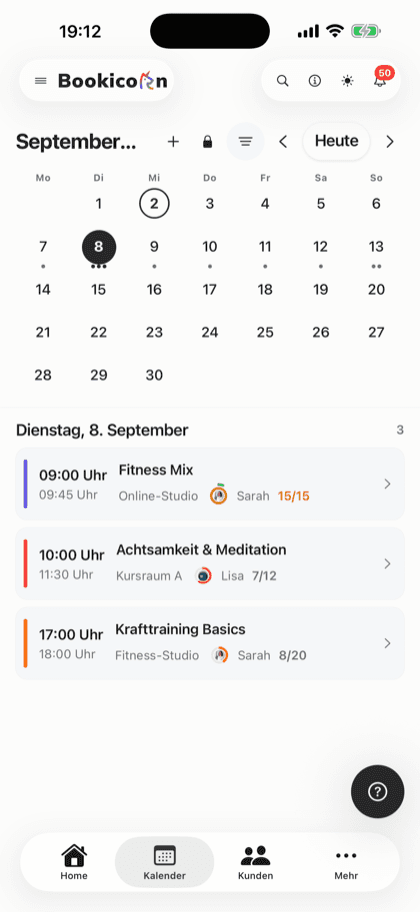
Verbinde deinen Google- oder iCloud-Kalender, und Bookicorn trägt jeden Termin mit Belegung und Teilnehmern dort ein. Jeder Trainer verbindet seinen eigenen Kalender und sieht seine Termine.
- Free-Plan dauerhaft kostenlos
- Ohne Demo-Termin, sofort loslegen
- Keine Kreditkarte
Aktualisiert am 25. September 2026
Kalender-Synchronisation in Fakten
- per Anmeldung bei Google verbunden
- Google Kalender
- mit app-spezifischem Passwort
- Apple iCloud
- „Bookicorn · dein Studioname“
- Eigener Kalender
- Termine im Voraus beim Verbinden
- 90 Tage
- Leitung alle Termine, Trainer die eigenen
- Je Person
Was ist Kalender-Synchronisation?
Mit der Kalender-Synchronisation erscheinen deine Bookicorn-Termine automatisch in deinem Google- oder Apple-iCloud-Kalender, samt Belegung, Trainer, Ort und Namen der Teilnehmer. Bookicorn legt dafür einen eigenen Kalender an und hält ihn aktuell: neue Termine, Änderungen, Absagen und Buchungen landen von selbst dort. Als Studioleitung bekommst du alle Termine, jeder Trainer verbindet seinen eigenen Kalender und bekommt die Termine seiner Angebote.
- Für wen
- Für Studioleitungen und Trainer, die ihren Tag im Handy-Kalender planen und nicht für jeden Blick den Manager öffnen wollen.
- Was du bekommst
- Google und iCloud, ein eigener Kalender je Konto, Einträge mit Belegung und Teilnehmern, automatische Aktualisierung, Status und Neu-Sync im Manager.
- Was es kostet
- Das Addon Kalender-Synchronisation belegt einen Addon-Platz deines Plans. In der 14-tägigen Testphase ist es enthalten.
So bekommst du Kalender-Synchronisation
Du aktivierst Kalender-Synchronisation im Addon-Store deines Managers mit einem Tipp und schaltest es jederzeit wieder ab. Es belegt einen der Addon-Plätze deines Plans. Sind alle Plätze belegt, buchst du es in den bezahlten Plänen dazu.
- Du verbindest Google oder iCloud selbst, jeder Trainer seinen eigenen Kalender.
- Die Übertragung geht in eine Richtung: von Bookicorn in deinen Kalender.
- In der 14-tägigen Testphase enthalten.
- Free
- 1 Platz
- Starter
- 3 Plätze
- Professional
- 8 Plätze
- Premium
- alle Addons
Termine doppelt pflegen, im Studio und im Handy?
- Ist die Donnerstagsstunde jetzt verschoben?
- Wie viele kommen heute Abend?
- Der Termin stand nicht in meinem Kalender.
Termine stehen im Studio-System, der Tag wird aber im Handy-Kalender geplant. Jede Verschiebung muss jemand von Hand übertragen, und irgendwer verpasst sie.
Jeder Termin steht automatisch im eigenen Kalender, mit Belegung und Ort. Verschiebungen und Absagen ziehen von selbst nach.
In drei Schritten verbunden
Einmal verbinden, danach läuft die Synchronisation im Hintergrund.
- 1
Kalender verbinden
Melde dich bei Google an oder trag Apple-ID und app-spezifisches Passwort ein. Eine Anleitung dazu steht direkt im Manager.
- 2
Termine kommen an
Bookicorn legt den Kalender „Bookicorn · dein Studioname“ an und trägt die Termine der nächsten 90 Tage ein.
- 3
Bleibt aktuell
Neue Termine, Änderungen, Absagen und Buchungen landen automatisch im Kalender. Im Manager siehst du, wann zuletzt synchronisiert wurde.
Was die Kalender-Synchronisation kann
Bookicorn schreibt deine Termine in einen eigenen Kalender. Deine privaten Termine daneben bleiben unberührt.
Alle FunktionenGoogle Kalender
Du meldest dich bei Google an, Bookicorn legt in deinem Konto einen eigenen Kalender „Bookicorn · Studioname“ an und schreibt nur dort hinein.
Apple iCloud Kalender
Mit Apple-ID und app-spezifischem Passwort, dein normales Apple-Passwort erfährt Bookicorn nicht. Eine Schritt-für-Schritt-Anleitung steht direkt im Manager.
Für dich und dein Team
Als Studioleitung bekommst du alle Termine des Studios. Jeder Trainer verbindet seinen eigenen Kalender und bekommt die Termine seiner Angebote. Das Recht dazu kannst du Trainern entziehen.
Automatisch aktuell
Neue, geänderte, abgesagte und gelöschte Termine sowie neue Buchungen übertragen sich von selbst. Scheitert eine Übertragung, versucht Bookicorn es erneut.
Alles Wichtige im Eintrag
Der Titel zeigt die Belegung, etwa „8/12 Plätze“, bei Einzelterminen den Namen der Person. In der Beschreibung stehen Trainer, Kategorie, Teilnehmer und ein Link in den Manager, als Ort die Adresse.
Die nächsten 90 Tage sofort
Beim Verbinden trägt Bookicorn alle aktiven Termine der nächsten 90 Tage ein. Danach kommt jeder neue Termin automatisch dazu.
Status und Kontrolle
Im Manager siehst du Status, verbundenes Konto, Kalendername und den letzten Sync. Mit „Neu syncen“ stößt du die Übertragung an, mit „Trennen“ beendest du sie.
Und außerdem
- Abgesagte Termine tragen „[Abgesagt]“ im Titel und blockieren keine Zeit mehr
- Termintexte in der Sprache deines Studios
- Verleih über mehrere Tage als ein Eintrag von Abholung bis Rückgabe, mit dem Addon Ressourcen
- Google und iCloud gleichzeitig möglich
- Verbinden im Manager im Browser, auf iOS und auf Android
Starte kostenlos, ohne Demo-Termin
Lege dein Konto an und richte alles in wenigen Minuten ein. Der Free-Plan bleibt dauerhaft kostenlos, 14 Tage testest du zusätzlich alle Funktionen.
- Sofort loslegen, ohne Demo-Termin
- Keine Kreditkarte nötig
- Monatlich kündbar
 BookicornFree-Plan
So nutzen Studios die Kalender-Synchronisation
Vier typische Einstellungen aus unterschiedlichen Branchen.
Yoga-Studio
Die Inhaberin sieht alle Stunden des Studios in ihrem Google-Kalender, mit Belegung im Titel.
- Rolle
- Studioleitung
- Kalender
- Termine
- alle des Studios
Personal Training
Der Trainer plant auf dem iPhone. Einzeltermine tragen den Namen des Kunden im Titel.
- Rolle
- Trainer
- Kalender
- iCloud
- Titel
- Angebot · Kundenname
Musikschule
Jede Lehrkraft verbindet ihren eigenen Kalender und sieht nur ihre Stunden.
- Rolle
- je Lehrkraft
- Kalender
- Google oder iCloud
Massagepraxis
Online gebuchte Behandlungen der freien Terminwahl erscheinen sofort im Praxiskalender.
- Angebotsart
- Freie Terminwahl
- Kalender
Das nutzen andere zusammen mit der Kalender-Synchronisation
Grundfunktionen sind in jedem Plan dabei, Addons schaltest du dazu, wenn du sie brauchst.
Kalenderübersicht
Alle Termine deines Studios als Woche, Monat, Tag oder Liste, mit Belegung, Trainer und Raum. Dazu Filter und die Öffnungszeiten der freien Terminwahl.
Mehr erfahrenTeam-Verwaltung
Alle Trainer mit Profil, Qualifikationen und Terminen an einem Ort. Du weist sie Angeboten zu, planst Vertretungen und hältst interne Notizen fest.
Mehr erfahrenTrainerportal
Eigener Login für jeden Trainer im Manager, mit Rolle und einzeln einstellbaren Rechten für Menüs, Aktionen und Kundendaten.
Mehr erfahrenAngebotsarten
Einzeltermine, Terminserien und freie Terminwahl in einem System, dazu Termin-Blöcke und Verleih als Addon. Mit denselben Zahlarten und Buchungsregeln.
Mehr erfahrenBenachrichtigungen und Erinnerungen
Erinnerungen vor dem Termin, Push in der Kunden-App, Mitteilungen im Manager und Mails zu neuen Buchungen. Du legst fest, wer wovon erfährt.
Mehr erfahrenHäufige Fragen zur Kalender-Synchronisation
Kurz beantwortet. Der erste Satz ist immer die Antwort.
Deine Frage ist nicht dabei?
Schreib unsGoogle Kalender und den Apple iCloud Kalender. Andere Kalender wie Outlook bindet Bookicorn derzeit nicht direkt an.
Noch Fragen zur Kalender-Synchronisation?
Schreib uns in zwei Minuten. Du bekommst eine persönliche Antwort von Menschen, nicht von einem Bot, und wir sagen dir ehrlich, ob Bookicorn zu dir passt.

Hi, ich bin Daniel. Erzähl mir kurz, was du anbietest, dann sage ich dir, wie du es in Bookicorn einrichtest.
Daniel Haenle · antwortet persönlich

Bereit, deine Termine im eigenen Kalender zu sehen?
Lege dein Konto an, teste 14 Tage alle Funktionen und Addons und verbinde deinen Google- oder iCloud-Kalender. Eine Kreditkarte brauchst du nicht.
- 14 Tage alle Funktionen
- Keine Kreditkarte
- 0 % Provision
- Keine Mindestlaufzeit
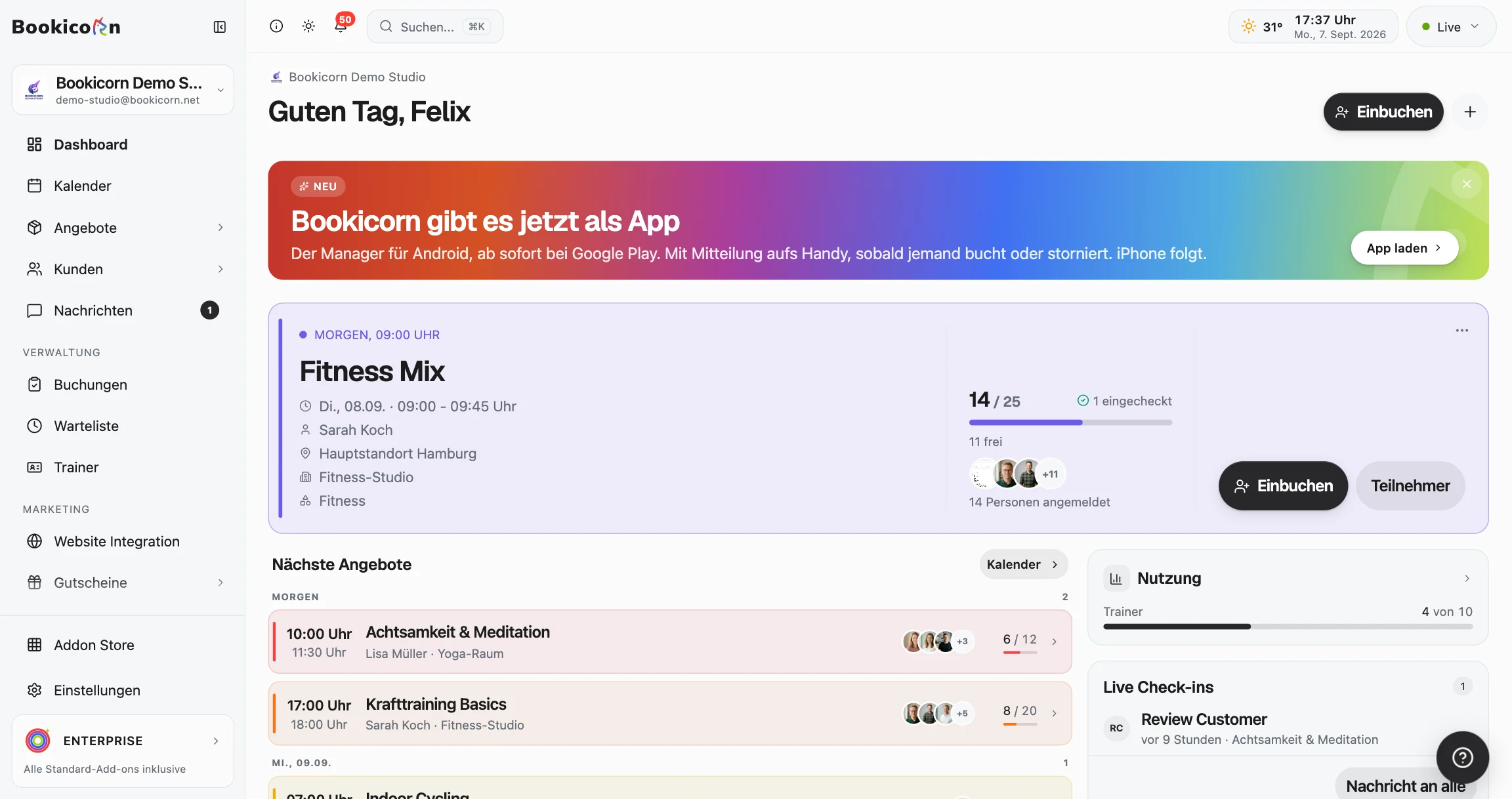
Startklar in wenigen Minuten
- Konto anlegen
- Erstes Angebot einstellen
- 3Buchungsseite teilen