




Angebotsarten: Einzeltermin, Serie oder freie Terminwahl
Lege Termine mit festem Datum an, wiederkehrende Serien oder Zeiträume, in denen deine Kunden ihre Zeit selbst wählen. Alles läuft über dieselbe Buchungsseite, dieselben Zahlarten und dieselben Buchungsregeln.
- Free-Plan dauerhaft kostenlos
- Ohne Demo-Termin, sofort loslegen
- Keine Kreditkarte
Aktualisiert am 25. September 2026
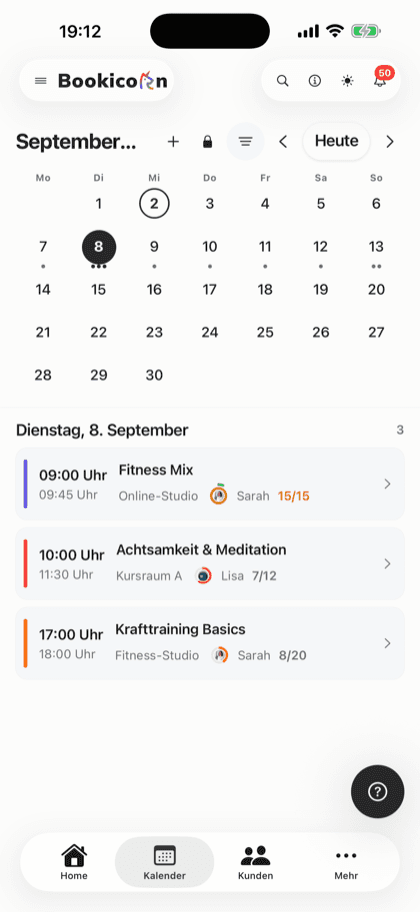
Angebotsarten in Fakten
- Termine, freie Wahl, Block und Zeitraum
- 4 Arten
- Termine, Serien und freie Terminwahl
- In jedem Plan
- täglich, wöchentlich, 14-tägig, monatlich
- Serien
- mehrere Dauern mit eigenem Preis
- Dauerwahl
- Provision auf deine Buchungen
- 0 %
- für dich und deine Kunden
- 7 Sprachen
Welche Angebotsarten kannst du anbieten?
Du kannst vier Angebotsarten anbieten: feste Termine als Einzeltermin oder Serie, freie Terminwahl, bei der Kunden ihre Zeit selbst wählen, Termin-Blöcke und Buchungen über einen Zeitraum. Feste Termine und freie Terminwahl sind in jedem Bookicorn-Plan enthalten, Blöcke brauchen das Addon Block-Kurse, der Zeitraum das Addon Ressourcen. Die Art wählst du beim Anlegen eines Angebots, Zahlarten und Buchungsregeln stellst du für jede Art gleich ein.
- Für wen
- Für Studios, Schulen und Trainer mit Gruppenterminen, Einzelstunden oder beidem: Yoga, Tanz, Massage, Nachhilfe, Coaching, offene Ateliers.
- Was du bekommst
- Einzeltermine mit eigenen Angaben je Termin, Serien mit Wiederholungsmuster und freie Terminwahl mit Dauerwahl, Plätzen je Zeitfenster, Startzeiten und Puffer.
- Was es kostet
- Feste Termine, Serien und freie Terminwahl sind in jedem Plan enthalten, auch im Free-Plan für 0 €. Termin-Blöcke und Zeitraum schaltest du als Addon dazu.
Gruppentermine im Kalender, Einzeltermine per Nachricht?
- Hast du Donnerstag noch einen Einzeltermin frei?
- Kann ich statt 60 auch 90 Minuten buchen?
- Und was kostet das dann?
Die Gruppentermine sind online buchbar, alles andere läuft über Nachrichten: freie Zeiten heraussuchen, Dauer und Preis erklären, von Hand eintragen.
Gruppentermine, Serien und Einzeltermine stehen auf derselben Buchungsseite. Bei der freien Terminwahl wählen deine Kunden Zeit und Dauer selbst und sehen den Preis sofort.
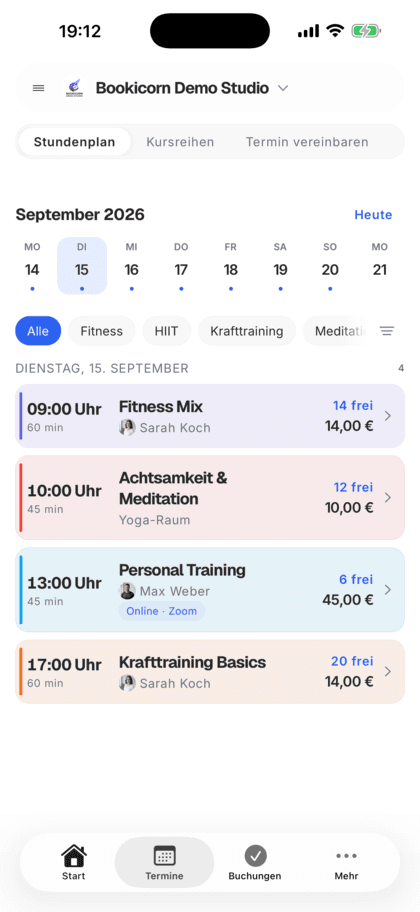
In drei Schritten zum passenden Angebot
Die Art legst du beim Anlegen fest. Danach richtet sich das Formular danach und fragt nur, was diese Art braucht.
- 1
Art wählen
Feste Termine, freie Terminwahl, Termin-Block oder Zeitraum. Block und Zeitraum siehst du auch ohne Addon, gesperrt und mit dem Weg in den Addon-Store.
- 2
Zeiten festlegen
Datum und Uhrzeit, ein Wiederholungsmuster oder bei freier Terminwahl ein Verfügbarkeitsprofil mit deinen Zeiten je Wochentag.
- 3
Kunden buchen
Deine Kunden buchen auf deiner Buchungsseite oder in der Kunden-App. Jede Buchung landet im Kalender, du bekommst eine Mitteilung.
Was die Angebotsarten können
Vom einzelnen Workshop über die Wochenserie bis zur Behandlung, deren Zeit der Kunde selbst wählt: jede Art mit ihren eigenen Einstellungen.
Alle FunktionenEinzeltermine mit eigenen Angaben
Jeder Termin darf vom Angebot abweichen: andere Uhrzeit und Dauer, eigene Platzzahl, ein anderer Trainer, ein anderer Standort oder Raum und eine Notiz.
Terminserien mit Muster
Täglich, wöchentlich, alle zwei Wochen oder monatlich, an mehreren Wochentagen oder Tagen im Monat. Die Serie endet an einem Datum, nach einer Anzahl oder nie.
Freie Terminwahl
Du legst im Verfügbarkeitsprofil fest, wann du buchbar bist. Deine Kunden wählen Tag und Startzeit und sehen nur Zeiten, die wirklich frei sind.
Dauerwahl mit Preis je Dauer
Biete etwa 60, 90 oder 120 Minuten an, jede Dauer mit eigenem Preis, eigenem Guthabenwert und auf Wunsch einer eigenen Bezeichnung.
Mehrere Plätze je Zeitfenster
Einer nach dem anderen oder mehrere gleichzeitig: Bei einem offenen Atelier buchen mehrere Kunden dieselbe Zeit, bis alle Plätze belegt sind.
Feste Startzeiten oder Raster mit Puffer
Zeitfenster folgen lückenlos aufeinander oder starten im Raster von 10 bis 60 Minuten. Puffer davor und danach halten dir Zeit frei.
Keine Doppelbuchungen
Ist der Trainer schon gebucht, ist die Zeit gesperrt. Mit dem Addon Belegungsmanagement gilt das auch für den Raum. Fehlen beide, weist dich Bookicorn darauf hin.
Termin-Block und Zeitraum
Mehrere Termine als Paket mit einer Buchung über das Addon Block-Kurse, oder Buchung von Tag bis Tag für Verleih und Vermietung über das Addon Ressourcen.
Und außerdem
- Zusatztermine zu Angeboten mit freier Terminwahl, etwa außerhalb deiner Zeiten
- Einzelne Öffnungstage und geschlossene Zeiträume für Urlaub und Feiertage
- Uhrzeit aller kommenden Termine einer Serie in einem Schritt ändern, Kunden bekommen eine Mail
- Serien ohne Ende ergänzt Bookicorn jede Nacht
- Vorschau aller Termine vor dem Speichern
- Dein Team bucht Kunden auch zu einer anderen Zeit ein
- Buchungszeitraum, Buchungsstopp und Stornofrist je Angebot
- Buchung sofort oder als Anfrage mit Freigabe
- Zahlarten je Angebot
- Öffentlich oder privat schalten
- Online-Termine mit Link statt Ort
- Angebot duplizieren
- Link und QR-Code zu jedem Angebot teilen
- Warteliste und Gastbuchung je Angebot mit den passenden Addons
Starte kostenlos, ohne Demo-Termin
Lege dein Konto an und richte alles in wenigen Minuten ein. Der Free-Plan bleibt dauerhaft kostenlos, 14 Tage testest du zusätzlich alle Funktionen.
- Sofort loslegen, ohne Demo-Termin
- Keine Kreditkarte nötig
- Monatlich kündbar
 BookicornFree-Plan
So sehen die Angebotsarten bei dir aus
Vier typische Einstellungen aus unterschiedlichen Branchen. Jede ist ein eigenes Angebot, alle stehen auf derselben Buchungsseite.
Yoga-Studio
Feste Wochentermine als Serie. Fällt ein Termin auf einen Feiertag, sagst du nur diesen einen ab.
- Art
- Feste Termine, Serie
- Wiederholung
- Mo und Mi, 18:30
- Plätze
- 14 je Termin
Massagepraxis
Behandlungen in drei Längen, jede mit eigenem Preis. Nach jeder Behandlung bleibt Zeit zum Vorbereiten.
- Art
- Freie Terminwahl
- Dauer
- 30, 60 oder 90 Min.
- Puffer
- 15 Min. danach
Töpferatelier
Offenes Atelier an einzelnen Tagen. Mehrere Kunden töpfern gleichzeitig, bis die Plätze belegt sind.
- Art
- Freie Terminwahl
- Plätze
- 8 je Zeitfenster
- Zeiten
- einzelne Öffnungstage
Tanzschule
Ein Anfängerkurs über acht Wochen, gebucht als Ganzes. Wer später dazukommt, steigt ab dem nächsten Termin ein.
- Art
- Termin-Block
- Termine
- 8, jeden Dienstag
- Späteinstieg
- erlaubt
Welche Angebotsart passt zu deinem Angebot?
Alle vier laufen in einem System und lassen sich nebeneinander anbieten. So unterscheiden sie sich:
| Frage | Feste TermineIn jedem Plan enthalten | Freie TerminwahlIn jedem Plan enthaltenDiese Seite | Termin-BlockAddonZur Seite | ZeitraumAddonZur Seite |
|---|---|---|---|---|
| Wer legt die Zeit fest? | Du, mit Datum und Uhrzeit | Der Kunde, in deinen Zeiten | Du, für alle Termine des Blocks | Der Kunde, von Tag bis Tag |
| Was bucht der Kunde? | Einen Termin | Ein Zeitfenster | Alle Termine mit einer Buchung | Einen Zeitraum mit Abholung und Rückgabe |
| Typisch für | Gruppentermine, Workshops, Serien | Behandlungen, Einzelstunden, offene Ateliers | Mehrwöchige Reihen, Camps | Verleih und Vermietung |
| Dauer | Fest, je Termin änderbar | Fest oder zur Wahl mit Preis je Dauer | Fest je Termin | Mindest- und Höchstdauer in Tagen |
| Was du brauchst | Nichts, in jedem Plan | Nichts, in jedem Plan | Das Addon Block-Kurse | Das Addon Ressourcen |
Das nutzen andere zusammen mit den Angebotsarten
Grundfunktionen sind in jedem Plan dabei, Addons schaltest du dazu, wenn du sie brauchst.
Block-Termine
Verkaufe eine feste Reihe von Terminen als Paket: eine Buchung, eine Zahlung, alle Termine gebucht. Mit mehreren Blöcken je Angebot und Späteinstieg.
Mehr erfahrenRessourcen und Reservierungen
Kabinen, Plätze, Geräte, Tiere und Verleihartikel online reservieren lassen: mit Einheiten, Preisregeln, Kaution und einem Kalender je Ressource.
Mehr erfahrenVerfügbarkeitsprofile
Leg einmal fest, wann du buchbar bist: Zeiten je Wochentag, einzelne Öffnungstage und geschlossene Zeiträume für Urlaub oder Feiertage.
Mehr erfahrenKalenderübersicht
Alle Termine deines Studios als Woche, Monat, Tag oder Liste, mit Belegung, Trainer und Raum. Dazu Filter und die Öffnungszeiten der freien Terminwahl.
Mehr erfahrenBuchungsregeln und Stornierung
Buchungsfenster, Buchungsschluss, Stornofrist und Zahlarten legst du für jedes Angebot selbst fest. Bookicorn hält sich bei jeder Buchung daran.
Mehr erfahrenAngebote gestalten
Gib jedem Angebot Beschreibung, Titelbild, Galerie, Farbe, Kategorien, Schwierigkeitsgrad und Hinweise. Mit eigener Adresse, Link und QR-Code.
Mehr erfahrenHäufige Fragen zu den Angebotsarten
Kurz beantwortet. Der erste Satz ist immer die Antwort.
Deine Frage ist nicht dabei?
Schreib unsBei festen Terminen legst du Datum und Uhrzeit fest, bei der freien Terminwahl wählt der Kunde die Zeit selbst. Du gibst dafür im Verfügbarkeitsprofil nur die Zeiten vor, in denen du buchbar bist, Bookicorn bietet daraus die freien Startzeiten an.
Noch Fragen zu den Angebotsarten?
Schreib uns in zwei Minuten. Du bekommst eine persönliche Antwort von Menschen, nicht von einem Bot, und wir sagen dir ehrlich, ob Bookicorn zu dir passt.

Hi, ich bin Daniel. Erzähl mir kurz, was du anbietest, dann sage ich dir, wie du es in Bookicorn einrichtest.
Daniel Haenle · antwortet persönlich

Bereit, dein erstes Angebot anzulegen?
Lege dein Konto in wenigen Minuten an und wähle die Art, die zu deinem Angebot passt. Der Free-Plan bleibt kostenlos, eine Kreditkarte brauchst du nicht.
- 14 Tage alle Funktionen
- Keine Kreditkarte
- 0 % Provision
- Keine Mindestlaufzeit
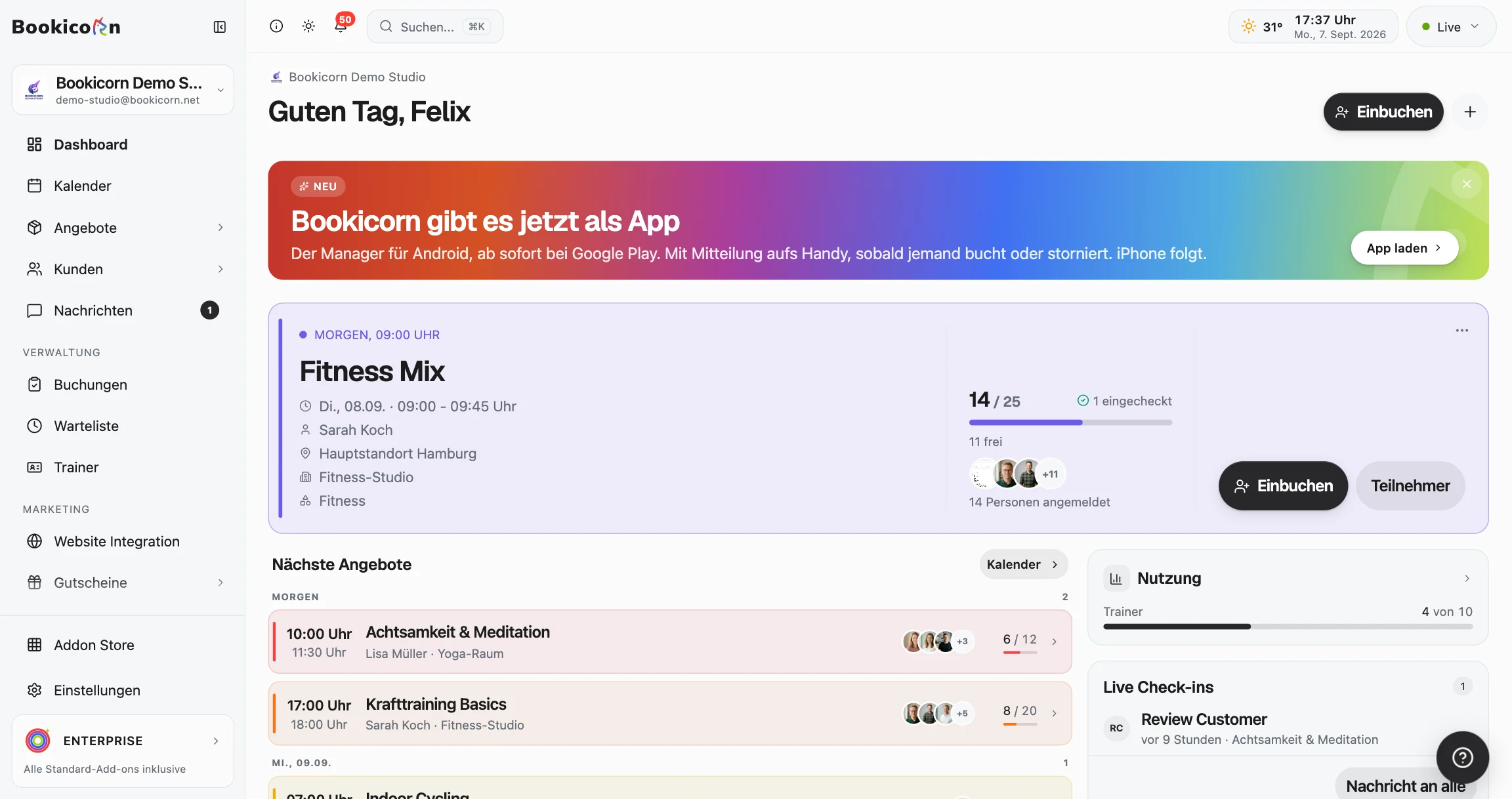
Startklar in wenigen Minuten
- Konto anlegen
- Erstes Angebot einstellen
- 3Buchungsseite teilen