




Online-Kurse anbieten: Buchung und Link in einem System
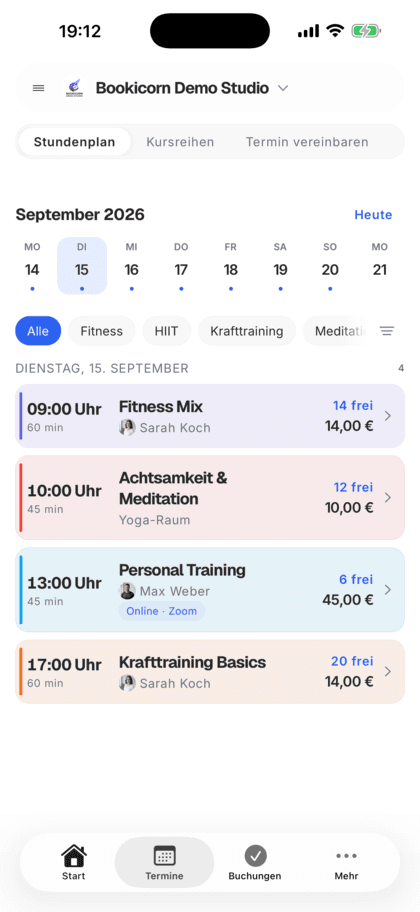
Schalte ein Angebot auf online, wähle die Plattform und hinterlege den Link. Deine Kunden buchen wie gewohnt und finden den Link in der Bestätigung, in der Erinnerung und bei ihrer Buchung.
- Free-Plan dauerhaft kostenlos
- Ohne Demo-Termin, sofort loslegen
- Keine Kreditkarte
Aktualisiert am 25. September 2026
Online-Termine in Fakten
- auch im Free-Plan enthalten
- In jedem Plan
- Zoom, Teams, Meet, Webex oder andere
- 5 Optionen
- Termine, Serien, freie Wahl, Blöcke
- Jede Angebotsart
- in Bestätigung und Erinnerung
- Link per Mail
- Provision auf deine Buchungen
- 0 %
- für dich und deine Kunden
- 7 Sprachen
Wie bietest du Online-Kurse mit Bookicorn an?
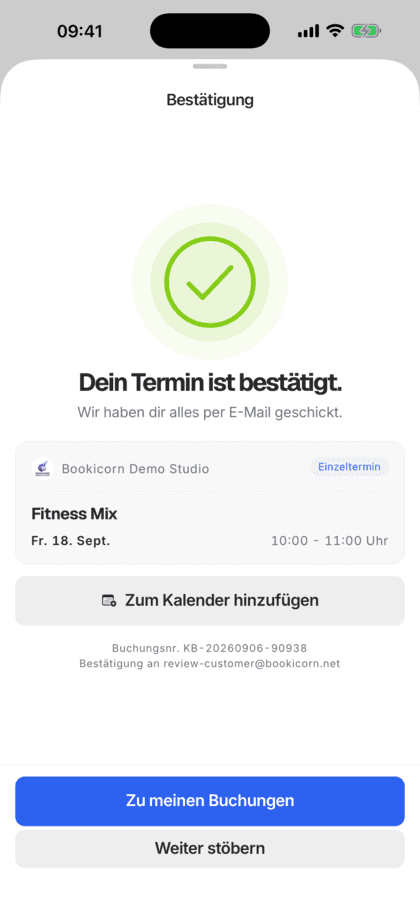
In Bookicorn bietest du Online-Kurse an, indem du im Angebot den Schalter „Online-Angebot“ einschaltest, die Plattform wählst und den Meeting-Link einträgst. Statt Standort und Raum steht dann für Kunden „Online“ im Angebot. Nach der Buchung bekommen sie den Link per Mail und finden ihn bei ihrer Buchung im Kundenbereich und in der Kunden-App.
- Für wen
- Für alle, die live per Video unterrichten oder beraten: Yoga und Fitness online, Nachhilfe, Sprachkurse, Coaching, Ernährungsberatung, Weiterbildung.
- Was du bekommst
- Online-Schalter je Angebot, Plattform und Link, Kennzeichnung auf der Buchungsseite, Link in Mails, Kundenbereich, Kunden-App und Kalendereintrag.
- Was es kostet
- Online-Termine sind in jedem Plan enthalten, auch im Free-Plan für 0 €. Auf deine Buchungen zahlst du 0 % Provision.
Den Zoom-Link noch schnell an alle schicken?
- Kannst du mir den Link für heute Abend nochmal schicken?
- Ich finde die Mail mit dem Zugang nicht mehr.
- Ist das derselbe Link wie letzte Woche?
Die Buchung läuft über ein Tool, der Link über ein anderes. Vor jedem Termin gehen Links per Hand raus, und wer die Mail verlegt, fragt kurz vorher nach.
Der Link hängt am Angebot. Deine Kunden bekommen ihn mit der Bestätigung und der Erinnerung und haben ihn bei ihrer Buchung immer griffbereit.
In drei Schritten online
Ein Online-Angebot legst du genauso an wie jedes andere. Nur der Ort wird zum Link.
- 1
Online einschalten
Schalte im Angebot unter „Ort & Trainer“ auf online, wähle die Plattform und trag den Link zu deinem Meeting ein.
- 2
Kunden buchen
Auf der Angebotsseite steht, über welche Plattform es läuft und dass der Link nach der Buchung kommt. Gebucht und bezahlt wird wie bei jedem Termin.
- 3
Link kommt automatisch
Der Link steht als Knopf in der Bestätigung und in der Erinnerung. Im Kundenbereich und in der Kunden-App tippen deine Kunden auf „Teilnehmen“.
Was Online-Termine können
Alles, was ein Termin vor Ort kann, plus ein Link, der zuverlässig bei deinen Kunden ankommt.
Alle FunktionenOnline je Angebot
Ein Schalter im Angebot. Standort und Raum entfallen, stattdessen stehen Plattform und Link. Das geht bei festen Terminen, Serien, freier Terminwahl und Blöcken.
Zoom, Teams, Meet oder Webex
Wähle Zoom, Microsoft Teams, Google Meet, Cisco Webex oder „Andere“ und trag den Link zu deinem Meeting ein. Ohne Link lässt sich ein Online-Angebot nicht speichern.
Link in Bestätigung und Erinnerung
Die Buchungsbestätigung, die Erinnerung vor dem Termin und die Mail nach deiner Freigabe tragen den Knopf „Online teilnehmen“.
Teilnehmen mit einem Tipp
Gebuchte Kunden finden bei ihrer Buchung im Kundenbereich und in der Kunden-App einen Knopf „Teilnehmen“, der das Meeting öffnet.
Link im Kalendereintrag
Tragen Kunden den Termin in ihren Kalender ein, steht der Link als Ort darin. So ist er auch dort, wo sie ihn kurz vor dem Start suchen.
Klar gekennzeichnet
Auf deiner Buchungsseite tragen Online-Angebote das Kennzeichen „Online“. Die Angebotsseite zeigt, über welche Plattform es läuft, und dass der Link nach der Buchung per Mail kommt.
Buchen und zahlen wie immer
Zahlarten, Guthaben, Stornofrist, Warteliste und Buchungsregeln gelten wie bei Terminen vor Ort.
Und außerdem
- Kein Standort und kein Raum nötig
- Ein Link für alle Termine des Angebots, jederzeit im Angebot änderbar
- Kunden filtern den Stundenplan in der Kunden-App nach Online-Terminen
- Online-Termine stehen im Kalender neben allen anderen
- Auch als Einzeltermin mit freier Terminwahl, etwa für Online-Coaching
Starte kostenlos, ohne Demo-Termin
Lege dein Konto an und richte alles in wenigen Minuten ein. Der Free-Plan bleibt dauerhaft kostenlos, 14 Tage testest du zusätzlich alle Funktionen.
- Sofort loslegen, ohne Demo-Termin
- Keine Kreditkarte nötig
- Monatlich kündbar
 BookicornFree-Plan
So sehen Online-Termine bei dir aus
Vier typische Einstellungen. Die Angebotsart wählst du wie immer, online ist nur der Ort.
Yoga-Studio
Morgendliche Online-Stunde als wöchentliche Serie, gebucht mit der 10er-Karte.
- Art
- Feste Termine, Serie
- Plattform
- Zoom
- Zahlung
- Guthaben
Nachhilfe
Einzelstunden am Nachmittag, die Schüler selbst wählen, per Video.
- Art
- Freie Terminwahl
- Plattform
- Microsoft Teams
- Dauer
- 45 oder 90 Min.
Sprachschule
Ein Konversationskurs über zehn Abende, gebucht als Ganzes.
- Art
- Termin-Block
- Plattform
- Google Meet
- Termine
- 10, jeden Mittwoch
Coaching
Einzelgespräche in zwei Längen, online bezahlt beim Buchen.
- Art
- Freie Terminwahl
- Dauer
- 30 oder 60 Min.
- Zahlung
- online
Das nutzen andere zusammen mit Online-Terminen
Grundfunktionen sind in jedem Plan dabei, Addons schaltest du dazu, wenn du sie brauchst.
Angebotsarten
Einzeltermine, Terminserien und freie Terminwahl in einem System, dazu Termin-Blöcke und Verleih als Addon. Mit denselben Zahlarten und Buchungsregeln.
Mehr erfahrenBenachrichtigungen und Erinnerungen
Erinnerungen vor dem Termin, Push in der Kunden-App, Mitteilungen im Manager und Mails zu neuen Buchungen. Du legst fest, wer wovon erfährt.
Mehr erfahrenKundenportal
Der Kundenbereich deines Studios: Termine buchen und stornieren, Guthaben kaufen, Abos verwalten, Rechnungen laden. Im Browser und in der Kunden-App.
Mehr erfahrenE-Mail-Automatisierung
Buchungsbestätigung, Erinnerung, Storno, Warteliste und Zahlung: Bookicorn schickt die Mails automatisch, im Design deines Studios und in der Kundensprache.
Mehr erfahrenKalender-Synchronisation
Deine Termine automatisch im Google- oder iCloud-Kalender, mit Belegung und Teilnehmern. Die Leitung sieht alle Termine, jeder Trainer seine eigenen.
Mehr erfahrenGuthabenkarten
Verkaufe 10er-Karten und Guthabenkarten online. Bookicorn zieht das Guthaben bei jeder Buchung ab und zeigt deinen Kunden ihren Stand.
Mehr erfahrenHäufige Fragen zu Online-Terminen
Kurz beantwortet. Der erste Satz ist immer die Antwort.
Deine Frage ist nicht dabei?
Schreib unsZoom, Microsoft Teams, Google Meet, Cisco Webex oder jede andere Plattform mit einem Link. Du wählst sie im Angebot aus und trägst den Link zu deinem Meeting ein.
Noch Fragen zu Online-Terminen?
Schreib uns in zwei Minuten. Du bekommst eine persönliche Antwort von Menschen, nicht von einem Bot, und wir sagen dir ehrlich, ob Bookicorn zu dir passt.

Hi, ich bin Daniel. Erzähl mir kurz, was du anbietest, dann sage ich dir, wie du es in Bookicorn einrichtest.
Daniel Haenle · antwortet persönlich

Bereit, dein erstes Online-Angebot zu starten?
Lege dein Konto an, schalte ein Angebot auf online und trag deinen Meeting-Link ein. Der Free-Plan bleibt kostenlos, eine Kreditkarte brauchst du nicht.
- 14 Tage alle Funktionen
- Keine Kreditkarte
- 0 % Provision
- Keine Mindestlaufzeit
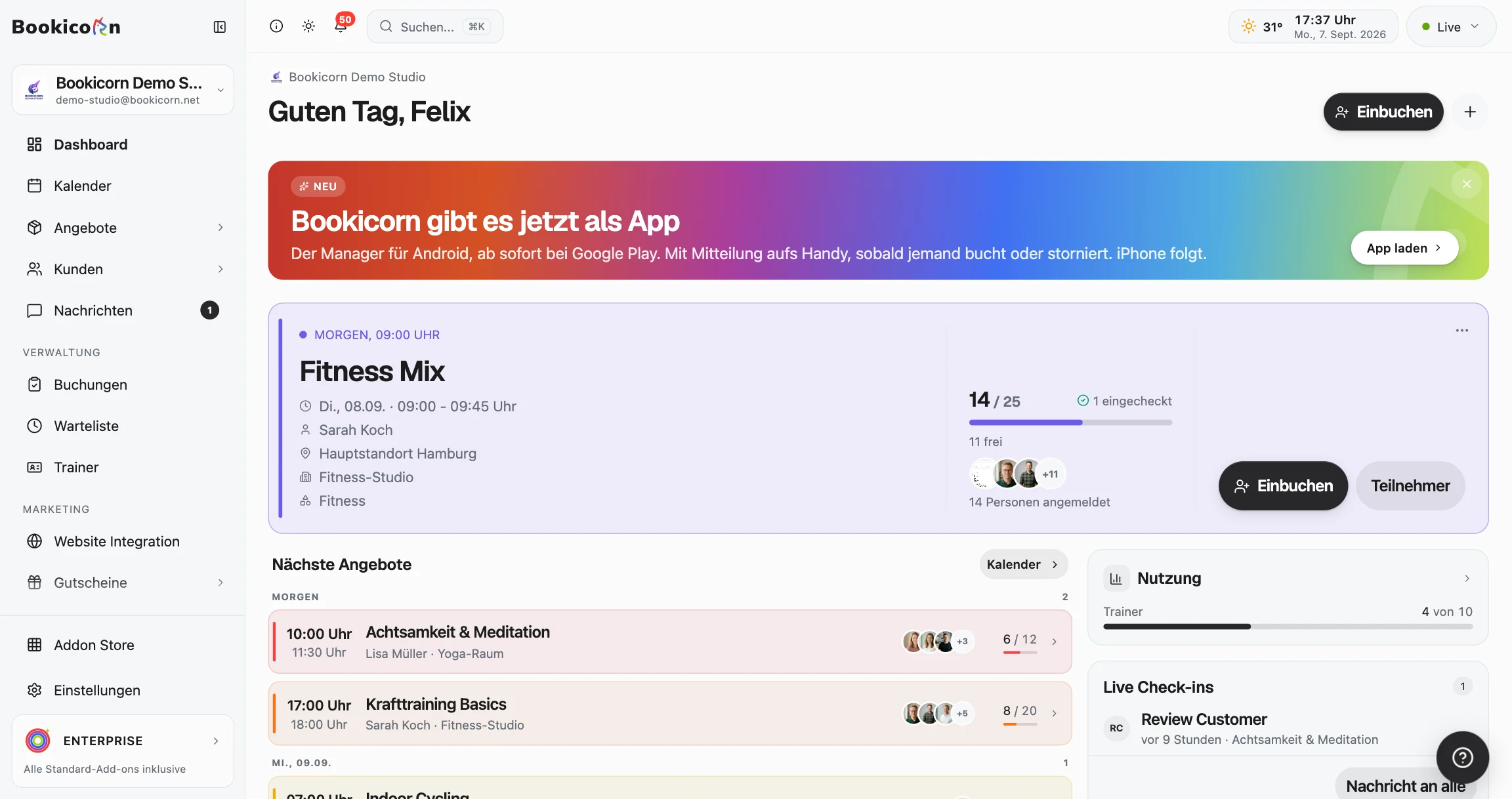
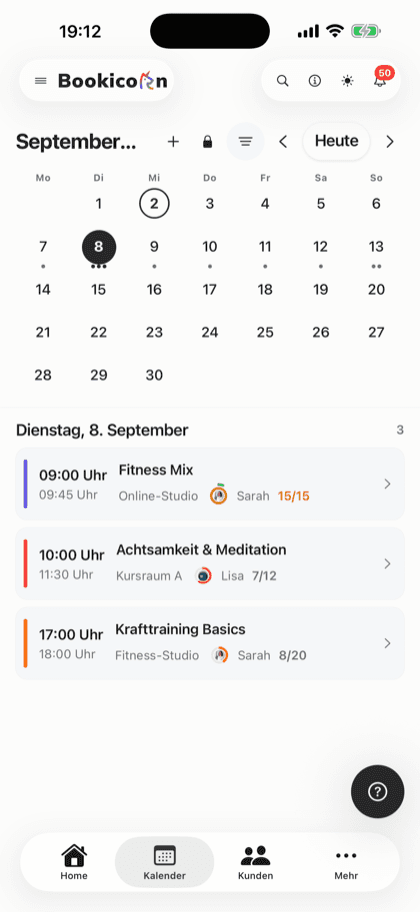
Startklar in wenigen Minuten
- Konto anlegen
- Erstes Angebot einstellen
- 3Buchungsseite teilen