




Raumbelegung planen: Doppelbelegungen früh erkennen
Bookicorn warnt dich beim Planen, wenn ein Raum oder Trainer zur selben Zeit schon verplant ist. Sperrtage für Räume und Standorte und ein Wartungsschalter halten deinen Kalender sauber.
- Free-Plan dauerhaft kostenlos
- Ohne Demo-Termin, sofort loslegen
- Keine Kreditkarte
Aktualisiert am 25. September 2026
Belegungsmanagement in Fakten
- belegt einen Addon-Platz, auch im Free-Plan
- Addon
- Warnung bei Doppelbelegung beim Planen
- Raum und Trainer
- sperren, als Zeitraum oder jede Woche
- Raum oder Standort
- belegte Raumzeiten sind nicht buchbar
- Freie Terminwahl
- Sperrungen als Bahn hinter den Terminen
- Im Kalender
- Provision auf deine Buchungen
- 0 %
Was ist Belegungsmanagement für Räume?
Das Belegungsmanagement ist ein Addon für deine Raumbelegung, das Doppelbelegungen sichtbar macht und Sperrzeiten für Räume und Standorte festhält. Planst du im Manager einen Termin, warnt Bookicorn, wenn der Raum oder der Trainer zur selben Zeit schon verplant ist, und zeigt Sperrungen und Wartung an. Bei der freien Terminwahl bietet Bookicorn Zeiten, in denen der Raum schon belegt ist, gar nicht erst an.
- Für wen
- Für Studios und Schulen, in denen sich mehrere Trainer und Angebote wenige Räume teilen, und für alle, die Ferien, Reinigung oder Umbau in der Raumplanung festhalten wollen.
- Was du bekommst
- Warnungen bei Doppelbelegung von Raum und Trainer, Sperrtage für Räume und ganze Standorte, wiederkehrende Sperrzeiten, Wartung je Raum und belegte Raumzeiten in der freien Terminwahl.
- Was es kostet
- Das Belegungsmanagement ist ein Addon und belegt einen Addon-Platz in deinem Plan, das geht schon im Free-Plan. Auf deine Buchungen zahlst du 0 % Provision.
So bekommst du Belegungsmanagement
Du aktivierst Belegungsmanagement im Addon-Store deines Managers mit einem Tipp und schaltest es jederzeit wieder ab. Es belegt einen der Addon-Plätze deines Plans. Sind alle Plätze belegt, buchst du es in den bezahlten Plänen dazu.
- Gilt für einzelne Räume und für ganze Standorte
- Warnt beim Anlegen und Bearbeiten einzelner Termine, bewusst überbuchen bleibt möglich
- Freie Terminwahl: Zeiten, in denen der Raum belegt ist, sind nicht buchbar
- Mit dem Addon Ressourcen gelten Sperrungen auch für Reservierungen
- Free
- 1 Platz
- Starter
- 3 Plätze
- Professional
- 8 Plätze
- Premium
- alle Addons
Zwei Gruppen, ein Saal, gleiche Uhrzeit?
- Wir stehen mit zwölf Leuten vor dem Saal, der ist aber besetzt!
- Wusstest du, dass der kleine Raum in den Ferien renoviert wird?
- Ich habe Donnerstag zwei Termine gleichzeitig, oder?
Wer welchen Raum wann nutzt, weiß nur, wer den Plan im Kopf hat. Doppelbelegungen fallen erst auf, wenn zwei Gruppen vor derselben Tür stehen.
Beim Planen siehst du sofort, wenn Raum oder Trainer schon verplant sind. Renovierung und Ferien trägst du als Sperrung ein, sie stehen für alle sichtbar im Kalender.
In drei Schritten zur sauberen Raumbelegung
Einmal eingerichtet, prüft Bookicorn bei jedem Termin mit, den du planst oder änderst.
- 1
Sperrungen eintragen
Sperr einen Raum oder einen ganzen Standort für einen Zeitraum, etwa in den Ferien, oder jede Woche zu festen Zeiten, auf Wunsch mit Grund.
- 2
Termine planen
Legst du einen Termin an oder änderst ihn, zeigt Bookicorn Sperrungen, Wartung und Doppelbelegungen direkt im Formular, mit dem Termin, der sich überschneidet.
- 3
Kunden buchen nur freie Zeiten
Bei der freien Terminwahl bietet Bookicorn nur Zeiten an, in denen Trainer und Raum frei sind, auf der Buchungsseite und in der Kunden-App.
Was das Belegungsmanagement kann
Vom Studio mit zwei Sälen bis zur Schule mit mehreren Standorten: Raumplanung ohne Überraschungen an der Tür.
Alle FunktionenWarnung bei Doppelbelegung
Planst du einen Termin in einem Raum, der zur selben Zeit schon belegt ist, zeigt Bookicorn den anderen Termin mit Titel, Zeit und Trainer an. Speichern kannst du trotzdem.
Trainer doppelt eingeplant
Dieselbe Warnung gibt es für Trainer, auch wenn ein Trainer nur über das Angebot zugeordnet ist.
Sperrtage für Räume und Standorte
Sperr einen Raum oder einen ganzen Standort von Datum bis Datum, etwa für Ferien oder eine Renovierung. Der Grund erscheint im Hinweis.
Wiederkehrende Sperrzeiten
Wähle Wochentage und Uhrzeit, etwa montags von 13 bis 14 Uhr für die Reinigung. Die Sperrung gilt dann jede Woche.
Wartungsschalter je Raum
Setz einen Raum mit einem Schalter auf Wartung, mit Hinweis fürs Team. Er ist in der Raumübersicht markiert, und beim Planen erscheint ein Hinweis.
Sperrungen im Kalender
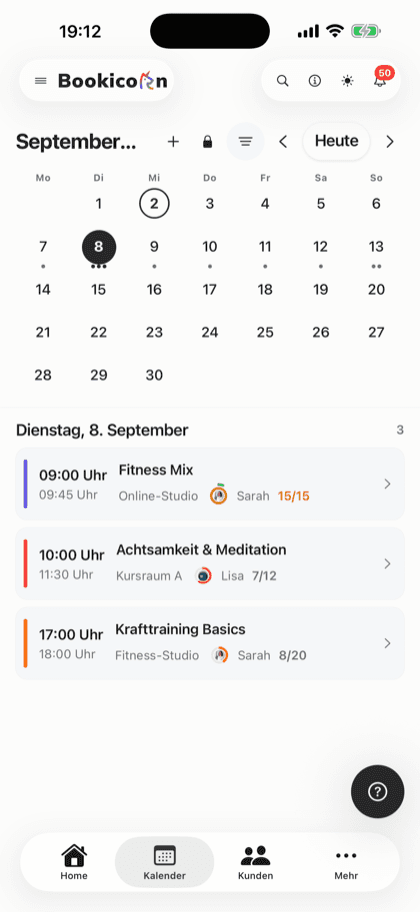
Sperrungen liegen im Manager-Kalender als Bahn hinter den Terminen, in der Wochen- und der Tagesansicht. Ein Tipp öffnet die Sperrung.
Freie Terminwahl ohne Doppelbuchung
Bei der freien Terminwahl sind Zeiten, in denen der Raum schon mit Buchungen belegt ist, nicht buchbar: auf der Buchungsseite, im Widget, in der Kunden-App und beim Einbuchen im Manager.
Auch für Reservierungen
Mit dem Addon Ressourcen gelten Sperrungen und Wartung auch für Reservierungen: Gesperrte Ressourcen und Standorte sind im gesperrten Zeitraum nicht reservierbar.
Und außerdem
- Alle Sperrungen in einer Liste, anlegen, ändern und löschen
- Sperrung direkt aus dem Raum anlegen
- Reine Platzhalter-Termine ohne Buchung sperren die freie Terminwahl nicht
- Auch beim Umbuchen auf freie Zeiten berücksichtigt
- Trainer sehen die Raum-Verfügbarkeit mit dem Recht Räume
- Sperrungen und Warnungen im Manager auf dem Handy und im Browser
Starte kostenlos, ohne Demo-Termin
Lege dein Konto an und richte alles in wenigen Minuten ein. Der Free-Plan bleibt dauerhaft kostenlos, 14 Tage testest du zusätzlich alle Funktionen.
- Sofort loslegen, ohne Demo-Termin
- Keine Kreditkarte nötig
- Monatlich kündbar
 BookicornFree-Plan
So sieht Belegungsmanagement bei dir aus
Drei typische Einstellungen aus unterschiedlichen Branchen. Jede ist in wenigen Minuten eingerichtet.
Tanzschule
Zwei Säle, viele Lehrer: Doppelbelegungen fallen beim Planen auf, in den Sommerferien ist die ganze Schule gesperrt.
- Sperrung
- Standort, Sommerferien
- Warnung
- Raum und Trainer
- Privatstunden
- freie Terminwahl
Massagepraxis
Zwei Behandlungsräume, Termine per freier Terminwahl. Belegte Raumzeiten sind nicht buchbar, mittags ist Reinigung.
- Angebot
- freie Terminwahl
- Raum
- Behandlung 1
- Reinigung
- Mo bis Fr, 13-14 Uhr
Yogastudio im Umbau
Der kleine Saal bekommt einen neuen Boden: Wartung an, Hinweis fürs Team, bis alles fertig ist.
- Wartung
- Kleiner Saal
- Hinweis
- Neuer Boden bis 15.10.
- Im Kalender
- für das ganze Team
Raumverwaltung allein oder mit Belegungsmanagement?
Räume verwalten kannst du in jedem Plan. Das Addon ergänzt die Prüfung der Belegung:
| Frage | RaumverwaltungIn jedem Plan enthaltenZur Seite | BelegungsmanagementAddonDiese Seite |
|---|---|---|
| Räume, Kapazität, Standorte | Ja, in jedem Plan | Ja |
| Raum doppelt belegt | Keine Warnung | Warnung beim Planen |
| Trainer doppelt eingeplant | Keine Warnung beim Planen | Warnung beim Planen |
| Freie Terminwahl | Sperrt belegte Zeiten des Trainers | Sperrt auch belegte Zeiten des Raums |
| Sperrtage und Wartung | Nicht enthalten | Für Räume und ganze Standorte |
| Sperrungen im Kalender | Nicht enthalten | Als Bahn hinter den Terminen |
Das nutzen andere zusammen mit dem Belegungsmanagement
Grundfunktionen sind in jedem Plan dabei, Addons schaltest du dazu, wenn du sie brauchst.
Raumverwaltung
Räume je Standort mit Kapazität, Größe und Ausstattung anlegen und deinen Angeboten und einzelnen Terminen zuweisen.
Mehr erfahrenStandortverwaltung
Mehrere Standorte in einem Konto: jeder mit Adresse, Kartenpunkt und eigenen Räumen, sichtbar auf der Buchungsseite und in der Kunden-App.
Mehr erfahrenRessourcen und Reservierungen
Kabinen, Plätze, Geräte, Tiere und Verleihartikel online reservieren lassen: mit Einheiten, Preisregeln, Kaution und einem Kalender je Ressource.
Mehr erfahrenAngebotsarten
Einzeltermine, Terminserien und freie Terminwahl in einem System, dazu Termin-Blöcke und Verleih als Addon. Mit denselben Zahlarten und Buchungsregeln.
Mehr erfahrenKalenderübersicht
Alle Termine deines Studios als Woche, Monat, Tag oder Liste, mit Belegung, Trainer und Raum. Dazu Filter und die Öffnungszeiten der freien Terminwahl.
Mehr erfahrenTeam-Verwaltung
Alle Trainer mit Profil, Qualifikationen und Terminen an einem Ort. Du weist sie Angeboten zu, planst Vertretungen und hältst interne Notizen fest.
Mehr erfahrenHäufige Fragen zum Belegungsmanagement
Kurz beantwortet. Der erste Satz ist immer die Antwort.
Deine Frage ist nicht dabei?
Schreib unsMit dem Addon Belegungsmanagement warnt dich Bookicorn beim Anlegen und Bearbeiten eines Termins, wenn der Raum oder der Trainer zur selben Zeit schon verplant ist. Bei der freien Terminwahl sind belegte Raumzeiten für Kunden gar nicht erst buchbar.
Noch Fragen zum Belegungsmanagement?
Schreib uns in zwei Minuten. Du bekommst eine persönliche Antwort von Menschen, nicht von einem Bot, und wir sagen dir ehrlich, ob Bookicorn zu dir passt.

Hi, ich bin Daniel. Erzähl mir kurz, was du anbietest, dann sage ich dir, wie du es in Bookicorn einrichtest.
Daniel Haenle · antwortet persönlich

Bereit für eine Raumbelegung ohne Überraschungen?
Lege dein Konto an, trag deine Räume ein und schalte das Belegungsmanagement dazu. Der Free-Plan bleibt kostenlos, eine Kreditkarte brauchst du nicht.
- 14 Tage alle Funktionen
- Keine Kreditkarte
- 0 % Provision
- Keine Mindestlaufzeit
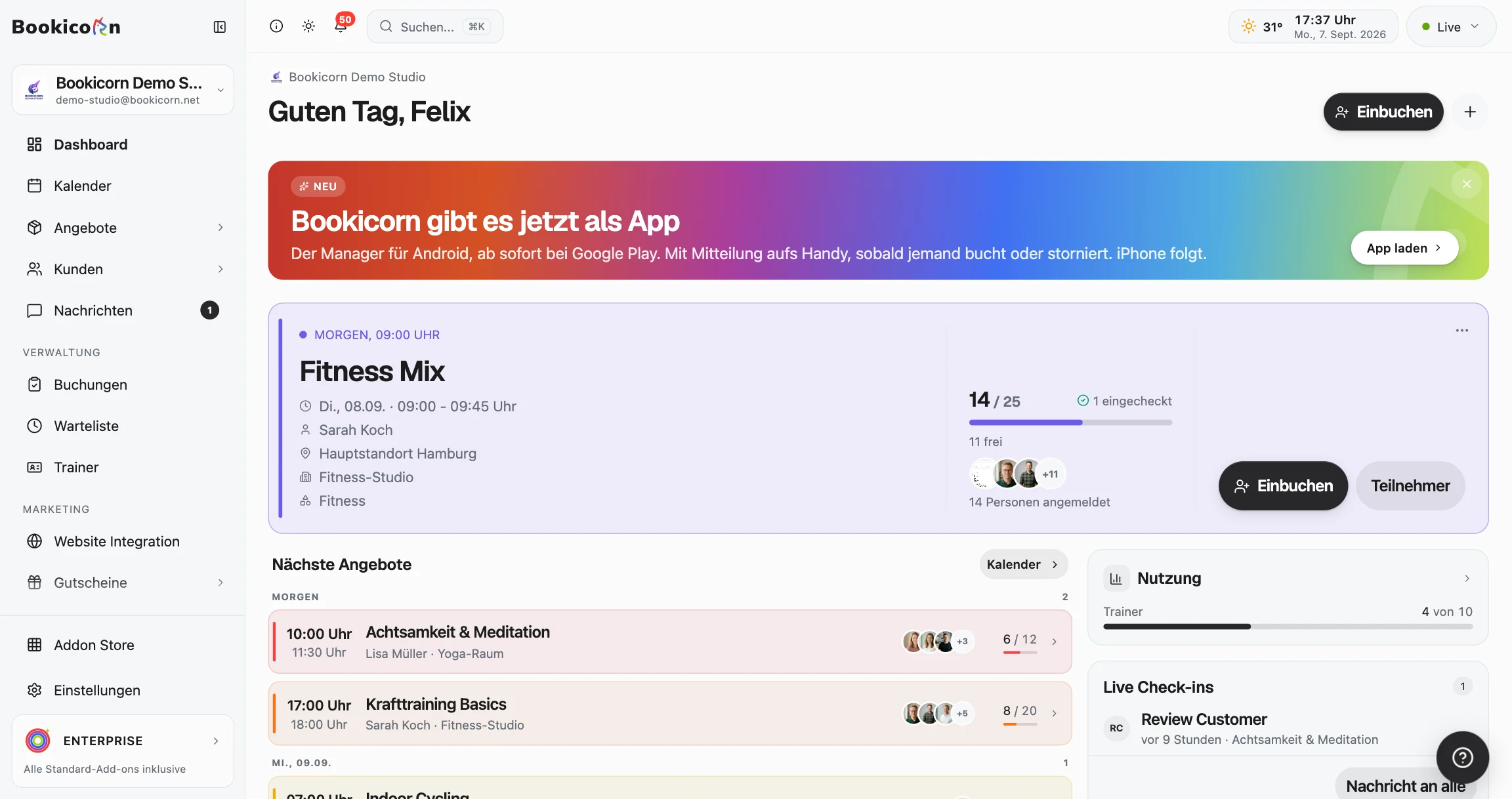
Startklar in wenigen Minuten
- Konto anlegen
- Erstes Angebot einstellen
- 3Buchungsseite teilen