




Kunden manuell einbuchen: am Telefon, an der Theke, spontan
Du buchst Mitglieder und neue Gäste selbst ein, wählst Zahlungsart und Preis und siehst sofort, ob noch Platz ist. Buchung, Bestätigung und Beleg entstehen wie bei einer Online-Buchung.
- In jedem Plan enthalten, auch im Free-Plan
- Zahlung vor Ort, per Überweisung, PayPal oder mit Guthaben
- Rückfrage, bevor ein voller Termin überbucht wird
Aktualisiert am 25. September 2026
Manuelles Einbuchen in Fakten
- auch im Free-Plan enthalten
- In jedem Plan
- Angebot, Person, Zahlung
- 3 Schritte
- vor Ort, Überweisung/PayPal, Guthaben
- 3 Zahlungsarten
- vom Team eingebuchte Buchungen
- Sofort bestätigt
- Provision auf deine Buchungen
- 0 %
- Server, DSGVO-konform
- Frankfurt
Wie buche ich Kunden manuell ein?
Kunden manuell einbuchen heißt: Dein Team trägt eine Buchung selbst ein, etwa für einen Walk-in an der Theke oder nach einem Anruf. Im Bookicorn Manager wählst du Angebot und Termin, dann die Person und zum Schluss die Zahlungsart. Buchung, Platzzählung und Bestätigungsmail entstehen genau wie bei einer Online-Buchung. Ist der Termin voll, fragt Bookicorn nach, und du entscheidest, ob du überbuchst.
- Für wen
- Für Studios, Schulen und Trainer, bei denen Kunden spontan vorbeikommen, anrufen oder schreiben: Drop-ins im Yoga, Probestunden, Kinder über das Elternkonto.
- Was du bekommst
- Einbuchen in drei Schritten, freie Plätze auf einen Blick, Zahlungsart und Preis wählbar, Rückfrage vor dem Überbuchen und Stornieren durch das Team.
- Was es kostet
- Das manuelle Einbuchen ist in jedem Plan enthalten, auch im Free-Plan für 0 €. Neue Gäste und Begleitpersonen brauchen die Addons Gastbuchung und Gruppenbuchung.
Spontane Teilnehmer landen auf dem Zettel statt im System?
- Ist heute Abend noch ein Platz frei? Ich komme einfach vorbei.
- Kann ich bar zahlen? Ich habe keine Karte dabei.
- Kannst du meine Tochter auch mit auf die Liste setzen?
Wer spontan kommt oder anruft, steht auf einem Zettel. Später trägst du alles nach, zählst die Plätze von Hand und hoffst, dass niemand doppelt auf der Liste steht.
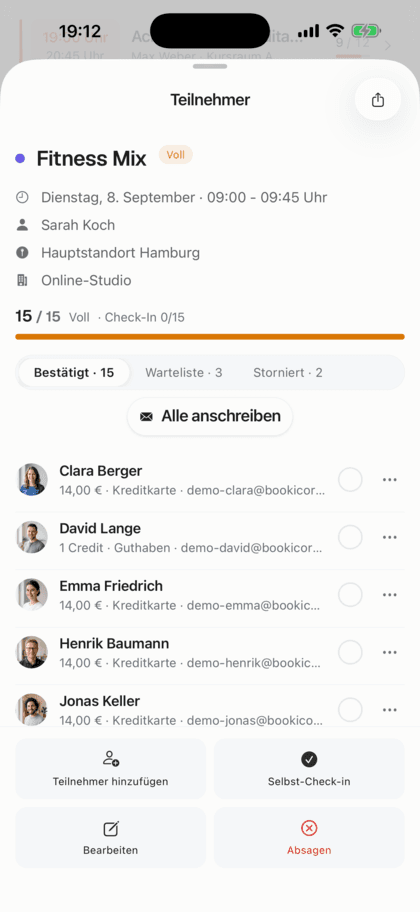
Du buchst direkt im Manager ein, siehst die freien Plätze und wählst die Zahlungsart. Die Person steht sofort in der Teilnehmerliste, die Bestätigung geht auf Wunsch raus.
So buchst du einen Kunden ein
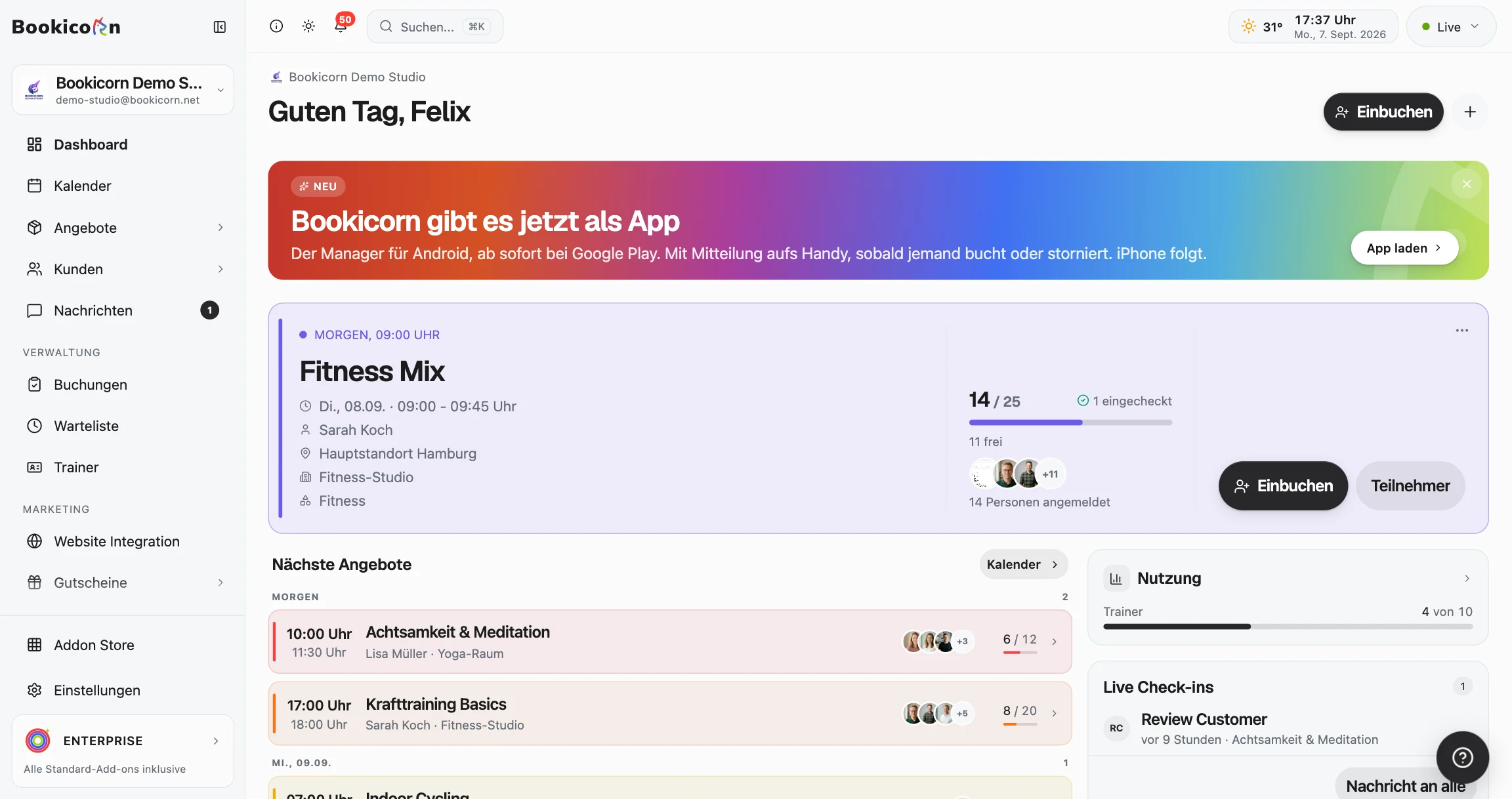
Du startest im Dashboard, im Kalender, in einem Termin oder bei einem Kunden. Kommst du aus einem Termin, entfällt die Auswahl des Angebots.
- 1
Angebot und Termin wählen
Suche das Angebot und tippe auf den Termin. Die freien Plätze stehen gleich daneben, ein voller Termin ist als überbuchbar markiert.
- 2
Person wählen
Suche nach Name oder E-Mail oder trage einen neuen Gast ein. Mit dem Addon Gruppenbuchung buchst du Begleitpersonen oder ein Kind gleich mit.
- 3
Zahlung festlegen
Wähle vor Ort, Überweisung/PayPal oder Guthaben, passe bei Bedarf den Preis an und entscheide, ob die Bestätigungsmail rausgeht.
- 4
Einbuchen, auch wenn es voll ist
Ist der Termin inzwischen voll, zeigt Bookicorn die Belegung und fragt nach. Du entscheidest, ob du trotzdem einbuchst und den Termin überbuchst.
Was das manuelle Einbuchen kann
Vom Drop-in bis zur Buchung für ein Kind: alles im selben Blatt, im Browser und in der App des Managers.
Alle FunktionenMitglieder und neue Gäste
Suche nach Name oder E-Mail, die zuletzt eingebuchten Kunden stehen oben. Neue Gäste trägst du mit Name und E-Mail ein (Addon Gastbuchung). Gehört die E-Mail schon einem Kunden, wird die Buchung ihm zugeordnet.
Zahlungsart und Preis
Vor Ort kassiert, per Überweisung oder PayPal, oder mit dem Guthaben des Kunden. Den Preis passt du bei Bedarf an, der Standardpreis bleibt daneben sichtbar. 0 heißt kostenlos.
Rückfrage vor dem Überbuchen
Ist der Termin voll, zeigt Bookicorn die Belegung und fragt nach. Du kannst trotzdem einbuchen, dann ist der Termin bewusst überbucht. Wer schon gebucht ist, wird nicht doppelt eingebucht.
Wunschzeit bei freier Terminwahl
Wähle aus den freien Zeiten oder setze unter „Andere Zeit“ eine eigene, auch außerhalb deiner Öffnungszeiten. Ein belegter Trainer, volle Plätze und Sperrungen bleiben gesperrt.
Begleitpersonen und Kinder
Mit dem Addon Gruppenbuchung buchst du Begleitpersonen mit, jede mit eigenem Preis, oder hängst sie an eine bestehende Buchung an. Ein Kind buchst du über das Konto der Eltern, das zahlt und die Mail bekommt.
Blöcke ganz oder einzeln
Mit dem Addon Block-Kurse buchst du den ganzen Block oder einen einzelnen Termin daraus zum anteiligen Preis. Läuft der Block schon, werden nur die restlichen Termine gebucht.
Bestätigung und Rechnung
Die Bestätigungsmail ist vorausgewählt und lässt sich abwählen. Mit dem Addon Rechnungssystem entsteht bei einem Betrag über 0 eine Rechnung mit Status ausstehend, auch ohne Mail.
Stornieren durch das Team
Storniere mit Grund und auf Wunsch mit Mail. Online-Zahlungen erstattest du automatisch, Bar- und Überweisungszahlungen merkst du als manuelle Erstattung vor. Eingesetztes Guthaben wird zurückgebucht.
Und außerdem
- Einbuchen aus dem Dashboard, dem Kalender, einem Termin oder der Kundenansicht
- Freie Plätze je Termin schon bei der Auswahl sichtbar
- Vom Team eingebuchte Buchungen sind sofort bestätigt
- Buchungsfenster und Buchungsstopp gelten nur für Kunden, nicht für dein Team
- Rechnungsadresse wird abgefragt, wenn eine Rechnung entsteht
- Stornorechnung automatisch, wenn eine Rechnung existiert
- Nach einem Storno rückt die Warteliste automatisch nach (Addon Warteliste)
- Trainer buchen ein und stornieren nur, wenn du es ihnen erlaubst
- Umbuchen auf einen anderen Termin mit dem Addon Umbuchung
Starte kostenlos, ohne Demo-Termin
Lege dein Konto an und richte alles in wenigen Minuten ein. Der Free-Plan bleibt dauerhaft kostenlos, 14 Tage testest du zusätzlich alle Funktionen.
- Sofort loslegen, ohne Demo-Termin
- Keine Kreditkarte nötig
- Monatlich kündbar
 BookicornFree-Plan
So nutzen Studios das manuelle Einbuchen
Vier typische Einstellungen aus unterschiedlichen Branchen.
Drop-in vor der Stunde
Wer spontan vorbeikommt, wird vor Stundenbeginn eingebucht und zahlt bar. Ist die Stunde voll, entscheidest du, ob noch eine Matte dazukommt.
- Zahlungsart
- Vor Ort
- Preis
- 18 €
- Bestätigung
- per Mail
Kind über das Elternkonto
Eine Mutter ruft an. Das Team bucht ihre Tochter über ihr Konto ein, die Mutter zahlt per Überweisung und bekommt die Bestätigung.
- Addon
- Gruppenbuchung
- Teilnehmer
- Tochter
- Zahlungsart
- Überweisung
Termin nach Feierabend
Eine Stammkundin bekommt 19:30, obwohl die Praxis um 18 Uhr schließt. Bezahlt wird mit ihrer 10er-Karte.
- Angebot
- freie Terminwahl
- Zeit
- Andere Zeit, 19:30
- Zahlungsart
- Guthaben
Quereinstieg in den Block
Eine Teilnehmerin steigt in Woche drei ein. Das Team bucht den laufenden Block, gebucht werden nur die restlichen Termine, den Preis setzt es passend.
- Addon
- Block-Kurse
- Umfang
- Kompletter Block
- Preis
- angepasst
Das nutzen andere zusammen mit dem manuellen Einbuchen
Grundfunktionen sind in jedem Plan dabei, Addons schaltest du dazu, wenn du sie brauchst.
Gastbuchung
Kunden buchen ohne Kundenkonto und ohne Login, Name und E-Mail reichen. Du erlaubst es je Angebot oder stellst dein ganzes Studio auf Nur Gastbuchung.
Mehr erfahrenGruppenbuchung
Deine Kunden buchen für mehrere Personen in einem Durchgang oder für jemand anderen. Du legst fest, ob Begleitpersonen extra kosten.
Mehr erfahrenBuchungsregeln und Stornierung
Buchungsfenster, Buchungsschluss, Stornofrist und Zahlarten legst du für jedes Angebot selbst fest. Bookicorn hält sich bei jeder Buchung daran.
Mehr erfahrenAnwesenheit protokollieren
Teilnehmerliste zu jedem Termin, als PDF zum Abhaken am Eingang oder als CSV für Tabellen. Digital abhaken mit dem Addon Digitale Anwesenheitskontrolle.
Mehr erfahrenTermine absagen und verschieben
Sage Termine oder ganze Serien mit Grund ab oder verschiebe sie. Buchungen, Erstattung und Mails an deine Kunden laufen automatisch.
Mehr erfahrenGuthabenkarten
Verkaufe 10er-Karten und Guthabenkarten online. Bookicorn zieht das Guthaben bei jeder Buchung ab und zeigt deinen Kunden ihren Stand.
Mehr erfahrenHäufige Fragen zum manuellen Einbuchen
Kurz beantwortet. Der erste Satz ist immer die Antwort.
Deine Frage ist nicht dabei?
Schreib unsJa, mit dem Addon Gastbuchung. Du trägst Vor- und Nachname und E-Mail ein, das Telefon ist optional. Gehört die E-Mail schon einem Kunden, ordnet Bookicorn die Buchung ihm zu, es entsteht kein doppelter Eintrag. Ohne das Addon buchst du Kunden ein, die schon in deiner Kundenliste stehen.
Noch Fragen zum manuellen Einbuchen?
Schreib uns in zwei Minuten. Du bekommst eine persönliche Antwort von Menschen, nicht von einem Bot, und wir sagen dir ehrlich, ob Bookicorn zu dir passt.

Hi, ich bin Daniel. Erzähl mir kurz, was du anbietest, dann sage ich dir, wie du es in Bookicorn einrichtest.
Daniel Haenle · antwortet persönlich

Bereit, Kunden direkt im Manager einzubuchen?
Lege dein Konto an und buche deinen ersten Kunden selbst ein. Das manuelle Einbuchen ist in jedem Plan enthalten, der Free-Plan bleibt kostenlos, eine Kreditkarte brauchst du nicht.
- 14 Tage alle Funktionen
- Keine Kreditkarte
- 0 % Provision
- Keine Mindestlaufzeit
Startklar in wenigen Minuten
- Konto anlegen
- Erstes Angebot einstellen
- 3Buchungsseite teilen