




Kursplan online: Woche, Tag, Liste oder Kacheln
Zeig deine Termine so, wie deine Kunden sie suchen: als Wochenkalender, Tagesplan, Terminliste oder Angebote in Kacheln. Jeder Termin ist direkt buchbar.
- Free-Plan dauerhaft kostenlos
- Ohne Demo-Termin, sofort loslegen
- Keine Kreditkarte
Aktualisiert am 25. September 2026
Kursplan-Ansichten in Fakten
- für Termine und Angebote
- 6 Bausteine
- im Kundenbereich und in der App
- Tag, Woche, Monat
- Kategorie, Trainer, Tageszeit, Standort
- Filter
- auch im Free-Plan enthalten
- In jedem Plan
- für dich und deine Kunden
- 7 Sprachen
Welche Kursplan-Ansichten gibt es?
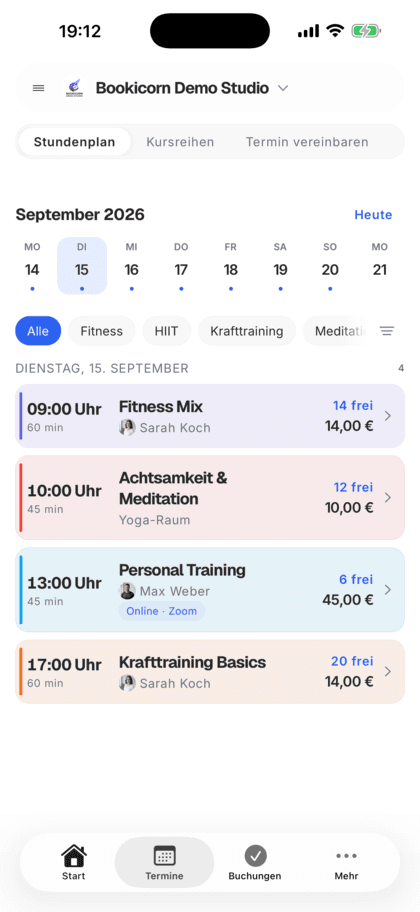
Deinen Kursplan zeigst du auf der Buchungsseite als Wochenkalender, Tagesplan, chronologische Terminliste, Leiste der nächsten Termine oder als Angebote in Kacheln oder Liste. In Bookicorn ist jede Ansicht ein eigener Baustein, den du platzierst und nach Kategorie, Trainer oder einzelnen Angeboten eingrenzt. Im Kundenbereich und in der Kunden-App sehen deine Kunden ihren Stundenplan als Tag, Woche oder Monat.
- Für wen
- Für Studios und Schulen mit einem vollen Wochenplan: Yoga, Fitness, Tanz, Musik, Sport, Kreativkurse, und alle, die mehrere Bereiche oder Trainer zeigen wollen.
- Was du bekommst
- Sechs Bausteine für die Buchungsseite, Filter je Baustein, Such- und Filterleiste für Kunden, Stundenplan mit Tag, Woche und Monat im Kundenbereich.
- Was es kostet
- Die Kursplan-Ansichten sind in jedem Plan enthalten, auch im Free-Plan für 0 €. Für die eigene Website brauchst du das Addon Website Integration.
Der Kursplan als PDF, der nie ganz stimmt?
- Findet Pilates am Donnerstag diese Woche statt?
- Gibt es auch was am Samstagvormittag?
- Welche Stunden gibt Julia?
Der Plan hängt als PDF auf der Website oder als Bild in der Story. Jede Absage und jeder neue Termin heißt: neu exportieren, neu hochladen, und trotzdem fragen alle nach.
Der Kursplan auf deiner Buchungsseite kommt direkt aus deinen Terminen. Kunden filtern nach Tag, Kategorie oder Trainer, sehen freie Plätze und buchen mit einem Tipp.
In drei Schritten zum passenden Kursplan
Du stellst die Ansichten einmal zusammen, danach aktualisiert sich der Plan mit jedem Termin, den du anlegst oder absagst.
- 1
Bausteine wählen
Setze auf deiner Buchungsseite die Ansichten, die du brauchst: Wochenkalender, Tagesplan, Terminliste oder Angebote als Kacheln oder Liste.
- 2
Inhalt eingrenzen
Jeder Baustein zeigt alles oder nur bestimmte Kategorien, Personen oder Angebote, etwa einen Wochenkalender nur für Kinder.
- 3
Kunden finden ihren Termin
Kunden suchen, filtern und blenden volle Termine aus. Im Kundenbereich und in der Kunden-App wechseln sie zwischen Tag, Woche und Monat.
Was die Kursplan-Ansichten können
Sechs Bausteine für deine Buchungsseite und ein Stundenplan im Kundenbereich, alle aus denselben Terminen.
Alle FunktionenWochenkalender
Sieben Tage im Raster. Kunden blättern zur vorigen und nächsten Woche und springen mit einem Tipp zurück auf heute.
Tagesplan und nächste Termine
Der Tagesplan zeigt alles, was heute stattfindet. Die Leiste der nächsten Termine passt oben auf die Seite, direkt unter den Kopf.
Terminliste
Alle kommenden Termine chronologisch untereinander, auf Wunsch auf eine feste Anzahl begrenzt.
Angebote als Kacheln oder Liste
Deine Angebote als Raster oder kompakte Liste, nach Standort gruppiert. Das Raster sortierst du nach Datum, Name oder Beliebtheit.
Eigene Ansicht je Trainer oder Bereich
Jeden Baustein grenzt du auf Kategorien, Personen oder einzelne Angebote ein. So bekommt jeder Trainer oder jeder Bereich seinen eigenen Plan.
Suchen und filtern
Auf der Buchungsseite suchen Kunden nach Angeboten, filtern nach Kategorie, Angebotsart und Standort, sortieren und zeigen nur Termine mit freien Plätzen.
Stundenplan im Kundenbereich
Im Kundenbereich und in der Kunden-App sehen Kunden den Stundenplan als Tag, Woche oder Monat und filtern nach Kategorie, Trainer, Tageszeit, Standort, Favoriten und Online.
Auch auf deiner Website
Mit dem Addon Website Integration bindest du den Kursplan als Woche oder Monat auf deiner eigenen Website ein, mit Filter für deine Besucher.
Und außerdem
- Mehrere Bausteine auf einer Seite kombinierbar
- Freie Plätze direkt am Termin
- Favoriten-Knopf, mit dem Kunden Angebote merken
- Reihen und Termin vereinbaren als eigene Ansichten im Kundenbereich, sobald es solche Angebote gibt
- Auf dem Telefon Tagesansicht mit Wochenleiste und einblendbarem Monat
- Jeder Termin öffnet direkt die Buchung
Starte kostenlos, ohne Demo-Termin
Lege dein Konto an und richte alles in wenigen Minuten ein. Der Free-Plan bleibt dauerhaft kostenlos, 14 Tage testest du zusätzlich alle Funktionen.
- Sofort loslegen, ohne Demo-Termin
- Keine Kreditkarte nötig
- Monatlich kündbar
 BookicornFree-Plan
So sieht dein Kursplan aus
Vier typische Zusammenstellungen. Jede entsteht aus Bausteinen, die du auf deiner Buchungsseite anordnest.
Yoga-Studio
Oben der Wochenkalender mit allen Stunden, darunter die Angebote als Kacheln zum Stöbern.
- Baustein 1
- Wochenkalender
- Baustein 2
- Angebote-Raster
- Filter
- alle Kategorien
Tanzschule
Zwei Wochenkalender untereinander: einer für Kinder, einer für Erwachsene.
- Kalender 1
- Kategorie Kinder
- Kalender 2
- Kategorie Erwachsene
Fitnessstudio
Für Drop-in-Gäste steht der Tagesplan ganz oben, die Terminliste der Woche darunter.
- Baustein 1
- Tagesplan
- Baustein 2
- Termin-Schedule
- Anzahl
- 10 Termine
Musikschule
Je Lehrkraft eine eigene Liste der Angebote, damit Eltern direkt beim richtigen Lehrer buchen.
- Baustein
- Angebote-Liste
- Filter
- nach Person
Das nutzen andere zusammen mit den Kursplan-Ansichten
Grundfunktionen sind in jedem Plan dabei, Addons schaltest du dazu, wenn du sie brauchst.
Buchungsseite gestalten
Stell deine Buchungsseite im Baukasten aus knapp 30 Bausteinen zusammen, in Reihen mit bis zu vier Spalten, mit Vorschau für Rechner, Tablet und Telefon.
Mehr erfahrenAngebote gestalten
Gib jedem Angebot Beschreibung, Titelbild, Galerie, Farbe, Kategorien, Schwierigkeitsgrad und Hinweise. Mit eigener Adresse, Link und QR-Code.
Mehr erfahrenWebsite-Integration
Bau deinen Stundenplan, nächste Termine, Preise und Team als Widget in deine bestehende Website ein, per Code-Schnipsel für WordPress, Wix und Co.
Mehr erfahrenKundenportal
Der Kundenbereich deines Studios: Termine buchen und stornieren, Guthaben kaufen, Abos verwalten, Rechnungen laden. Im Browser und in der Kunden-App.
Mehr erfahrenAngebotsarten
Einzeltermine, Terminserien und freie Terminwahl in einem System, dazu Termin-Blöcke und Verleih als Addon. Mit denselben Zahlarten und Buchungsregeln.
Mehr erfahrenAuslastungsanzeige
Deine Kunden sehen bei jedem Termin, wie viele Plätze noch frei sind, auf der Buchungsseite und in der Kunden-App. Knappe und volle Termine sind klar markiert.
Mehr erfahrenHäufige Fragen zu Kursplan-Ansichten
Kurz beantwortet. Der erste Satz ist immer die Antwort.
Deine Frage ist nicht dabei?
Schreib unsAuf der Buchungsseite gibt es Wochenkalender, Tagesplan, Terminliste, die Leiste der nächsten Termine sowie Angebote als Kacheln oder Liste. Im Kundenbereich und in der Kunden-App kommt der Stundenplan als Tag, Woche oder Monat dazu.
Noch Fragen zu den Kursplan-Ansichten?
Schreib uns in zwei Minuten. Du bekommst eine persönliche Antwort von Menschen, nicht von einem Bot, und wir sagen dir ehrlich, ob Bookicorn zu dir passt.

Hi, ich bin Daniel. Erzähl mir kurz, was du anbietest, dann sage ich dir, wie du es in Bookicorn einrichtest.
Daniel Haenle · antwortet persönlich

Bereit, deinen Kursplan online zu zeigen?
Lege dein Konto an, trag deine Termine ein und setz den Wochenkalender auf deine Buchungsseite. Der Free-Plan bleibt kostenlos, eine Kreditkarte brauchst du nicht.
- 14 Tage alle Funktionen
- Keine Kreditkarte
- 0 % Provision
- Keine Mindestlaufzeit
Startklar in wenigen Minuten
- Konto anlegen
- Erstes Angebot einstellen
- 3Buchungsseite teilen