




Dark Mode im Buchungssystem: hell oder dunkel, wie es passt
Manager, Kunden-App und Buchungsseite gibt es hell und dunkel. Alle drei folgen der Einstellung des Geräts, und wer möchte, schaltet mit einem Tipp um.
- Free-Plan dauerhaft kostenlos
- Ohne Demo-Termin, sofort loslegen
- Keine Kreditkarte
Aktualisiert am 25. September 2026
Dark Mode in Fakten
- Erscheinungsbild im Manager
- System, Hell, Dunkel
- folgt der Einstellung des Geräts
- Automatisch
- mit heller und dunkler Variante
- Jedes Theme
- für Besucher deiner Buchungsseite
- Umschalter
- getrennt für hell und dunkel
- Eigene Farben
- auch im Free-Plan
- In jedem Plan
Was ist Dark Mode in einem Buchungssystem?
Dark Mode ist die dunkle Darstellung einer Oberfläche, mit heller Schrift auf dunklem Grund, die viele Menschen auf dem Handy oder abends bevorzugen. Bei Bookicorn gibt es Manager, Kunden-App und Buchungsseite hell und dunkel, alle drei folgen automatisch der Einstellung des Geräts. Im Manager wählst du zusätzlich fest Hell oder Dunkel, deinen Besuchern bietest du auf Wunsch einen eigenen Umschalter an.
- Für wen
- Für dich und dein Team, wenn ihr abends im Manager arbeitet, und für Kunden, deren Handy auf dunkel eingestellt ist.
- Was du bekommst
- System, Hell oder Dunkel im Manager, einen Schalter in der Kunden-App, eine dunkle Variante jedes Themes und einen Umschalter für Besucher deiner Buchungsseite.
- Was es kostet
- Dark Mode ist in jedem Plan enthalten, auch im Free-Plan für 0 €. Eigene Farben für die helle und die dunkle Variante gehören zum Branding ab Starter.
Grelles Weiß um 22 Uhr?
- Kann man eure Seite auch dunkel stellen? Abends blendet das.
- Mein Handy ist dunkel, eure Buchungsseite leuchtet weiß.
Das Handy ist dunkel eingestellt, die Buchungsseite leuchtet trotzdem weiß. Und wer abends noch die Teilnehmerliste prüft, schaut in eine helle Fläche.
Buchungsseite, Kunden-App und Manager folgen der Einstellung des Geräts. Wer es anders möchte, schaltet mit einem Tipp um.
So läuft Dark Mode bei dir
Du musst nichts einrichten, damit es funktioniert. Wenn du willst, gestaltest du die dunkle Variante mit.
- 1
Theme wählen
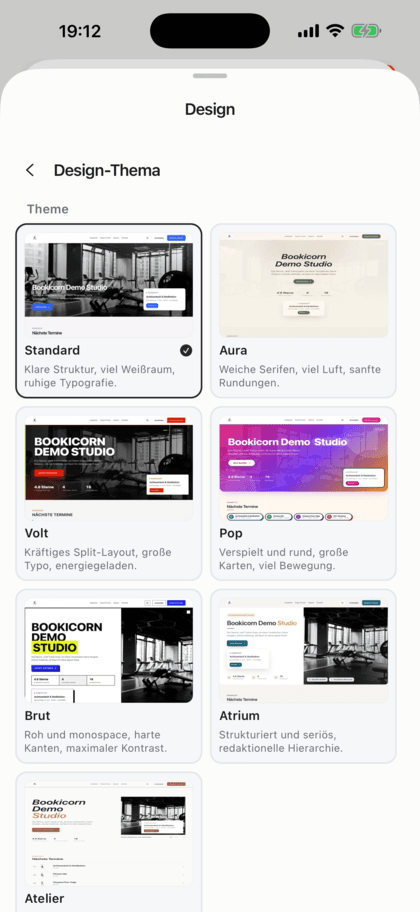
In der Gestaltung deiner Buchungsseite wählst du ein Theme. Jedes hat eine helle und eine dunkle Variante, die Vorschau im Baukasten zeigt dir beide.
- 2
Umschalter anbieten
Auf Wunsch zeigt deine Buchungsseite einen Umschalter in der Kopfzeile, auf dem Handy im Menü. Besucher wechseln damit selbst, die Wahl bleibt gespeichert.
- 3
Jeder wählt für sich
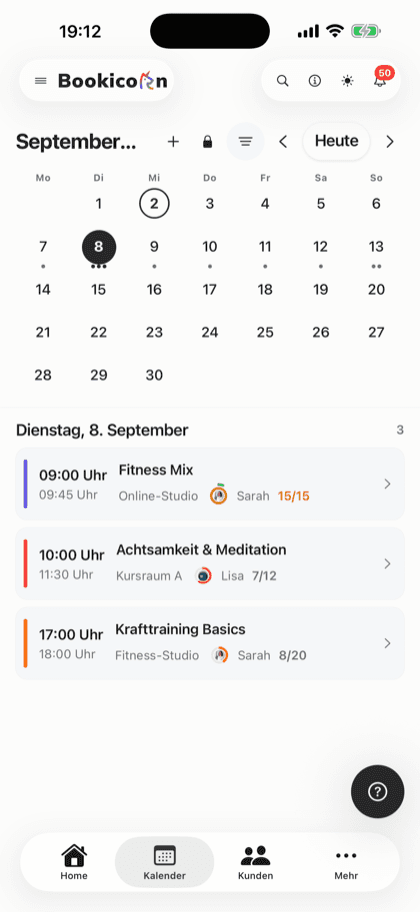
Im Manager stellst du System, Hell oder Dunkel ein, deine Kunden schalten in der Kunden-App auf dunkles Design. Die Wahl gilt je Gerät.
Was Dark Mode bei Bookicorn kann
Vom Manager bis zur Mail an deine Kunden: hell und dunkel an allen Stellen, ohne Addon.
Alle FunktionenErscheinungsbild im Manager
Unter Einstellungen, Allgemein wählst du System, Hell oder Dunkel. System folgt der Einstellung deines Geräts, auch wenn es abends automatisch wechselt.
Mit einem Tipp umschalten
In der Kopfleiste des Managers wechselst du zwischen hell und dunkel, im Browser wie in der App.
Kunden-App folgt dem Gerät
Kunden-App und Kundenbereich im Browser starten in der Einstellung des Geräts. Unter Einstellungen schalten deine Kunden auf Dunkles Design um.
Jedes Theme hell und dunkel
Alle Themes deiner Buchungsseite haben eine helle und eine dunkle Variante. Besucher sehen die Variante, die zu ihrem Gerät passt.
Eigene Farben je Modus
Mit eigenem Branding legst du Primärfarbe, Buttons, Akzent, Hintergrund, Text und Fußbereich getrennt für hell und dunkel fest. Logo, Farben und Schriften gibt es ab Starter.
Umschalter für Besucher
Schalte auf deiner Buchungsseite einen Hell-Dunkel-Umschalter ein. Er steht in der Kopfzeile, auf dem Handy im Menü, und merkt sich die Wahl im Browser.
Mails im Design deiner Seite
Die Mails an deine Kunden übernehmen die Farben deiner Buchungsseite, auf Wunsch in der dunklen Variante.
Vorschau in beiden Modi
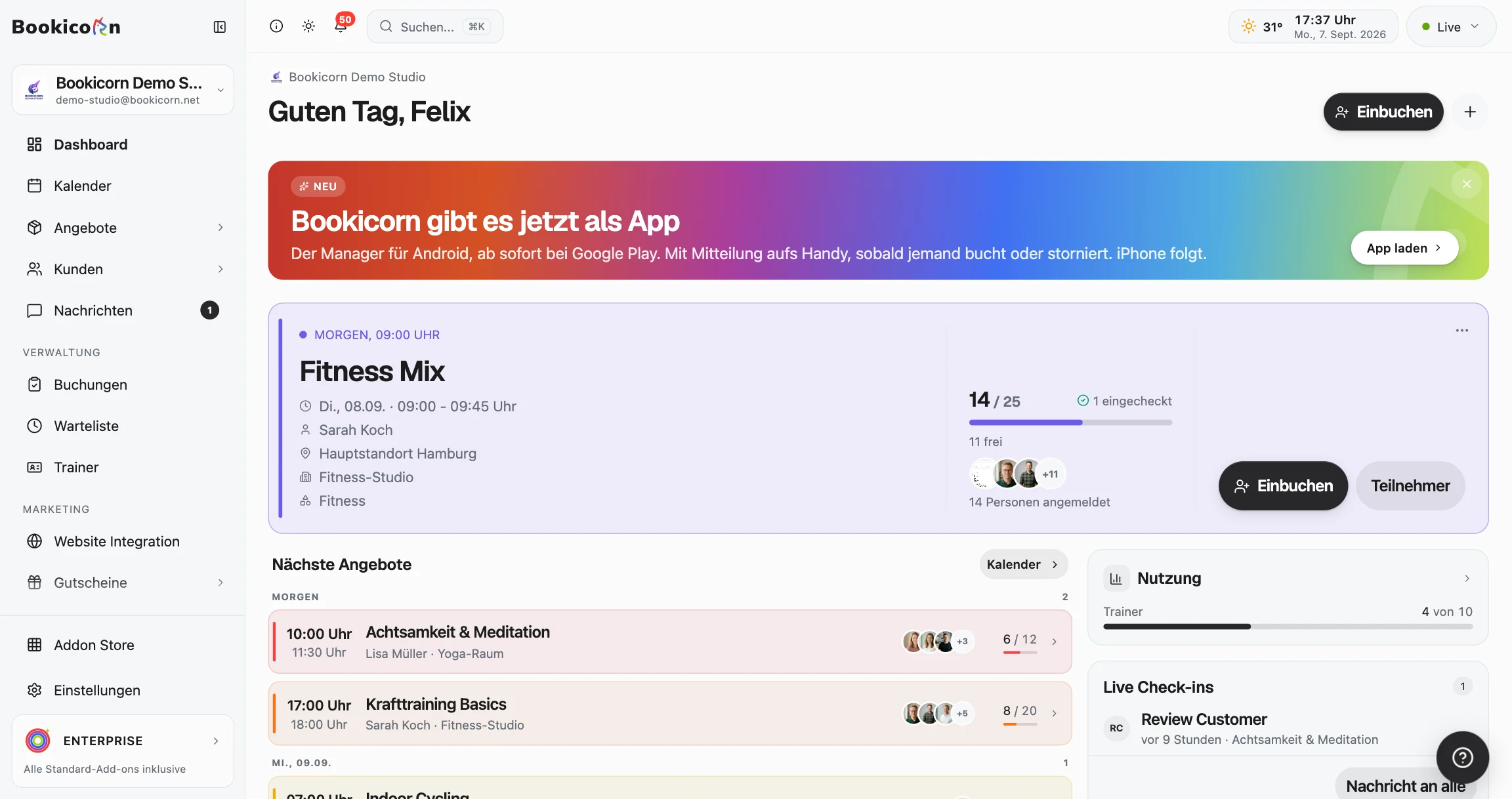
Im Baukasten schaltest du die Vorschau am großen Bildschirm zwischen hell und dunkel um und siehst, wie deine Seite in beiden Varianten wirkt.
Und außerdem
- Tastatur, Auswahlfelder und Datumsräder passen sich auf dem Handy an
- Browserleiste färbt sich im Manager mit
- Wahl je Gerät gespeichert
- Kunden-App in deinen Farben in beiden Modi, ab Starter
- Sieben Themes, alle mit dunkler Variante
Starte kostenlos, ohne Demo-Termin
Lege dein Konto an und richte alles in wenigen Minuten ein. Der Free-Plan bleibt dauerhaft kostenlos, 14 Tage testest du zusätzlich alle Funktionen.
- Sofort loslegen, ohne Demo-Termin
- Keine Kreditkarte nötig
- Monatlich kündbar
 BookicornFree-Plan
Das passt zum Dark Mode
Grundfunktionen sind in jedem Plan dabei, Addons schaltest du dazu, wenn du sie brauchst.
Themes und Branding
Designvorlagen, eigene Farben, Schriften, Logo und Favicon: deine Buchungsseite, dein Website-Widget und deine Mails im Look deines Studios.
Mehr erfahrenBuchungsseite gestalten
Stell deine Buchungsseite im Baukasten aus knapp 30 Bausteinen zusammen, in Reihen mit bis zu vier Spalten, mit Vorschau für Rechner, Tablet und Telefon.
Mehr erfahrenAuf jedem Gerät
Buchungsseite, Kundenbereich und Manager passen sich jedem Bildschirm an. Manager und Kunden-App gibt es zusätzlich für Android.
Mehr erfahrenKundenportal
Der Kundenbereich deines Studios: Termine buchen und stornieren, Guthaben kaufen, Abos verwalten, Rechnungen laden. Im Browser und in der Kunden-App.
Mehr erfahrenSieben Sprachen
Buchungsseite, Kunden-App, Manager und Mails in 7 Sprachen: Deutsch, Englisch, Spanisch, Französisch, Italienisch, Niederländisch und Polnisch.
Mehr erfahrenHäufige Fragen zum Dark Mode
Kurz beantwortet. Der erste Satz ist immer die Antwort.
Deine Frage ist nicht dabei?
Schreib unsJa, im Manager, in der Kunden-App und auf deiner Buchungsseite. Alle drei folgen der Einstellung des Geräts, im Manager und in der Kunden-App schaltest du zusätzlich selbst um.
Noch Fragen zum Dark Mode?
Schreib uns in zwei Minuten. Du bekommst eine persönliche Antwort von Menschen, nicht von einem Bot, und wir sagen dir ehrlich, ob Bookicorn zu dir passt.

Hi, ich bin Daniel. Erzähl mir kurz, was du anbietest, dann sage ich dir, wie du es in Bookicorn einrichtest.
Daniel Haenle · antwortet persönlich

Bereit für ein Buchungssystem, das hell und dunkel kann?
Lege dein Konto an, wähle ein Theme und sieh dir deine Buchungsseite in beiden Modi an. Der Free-Plan bleibt kostenlos, eine Kreditkarte brauchst du nicht.
- 14 Tage alle Funktionen
- Keine Kreditkarte
- 0 % Provision
- Keine Mindestlaufzeit
Startklar in wenigen Minuten
- Konto anlegen
- Erstes Angebot einstellen
- 3Buchungsseite teilen