




Standorte verwalten: mehrere Orte in einem Konto
Leg jeden Standort mit Adresse und Kartenpunkt an, ordne Räume und Angebote zu und zeig deinen Kunden mit Karte und Route, wo ihr Termin stattfindet.
- Free-Plan dauerhaft kostenlos
- Ohne Demo-Termin, sofort loslegen
- Keine Kreditkarte
Aktualisiert am 25. September 2026
Standortverwaltung in Fakten
- auch im Free-Plan enthalten
- In jedem Plan
- so viele Standorte, wie du brauchst
- Ohne Obergrenze
- für deine Kunden auf der Buchungsseite
- Karte und Route
- einen anderen Standort eintragen
- Je Termin
- Umkreis für den Check-in mit Addon
- 200 m
- für dich, dein Team und deine Kunden
- 7 Sprachen
Wie verwalte ich mehrere Standorte in Bookicorn?
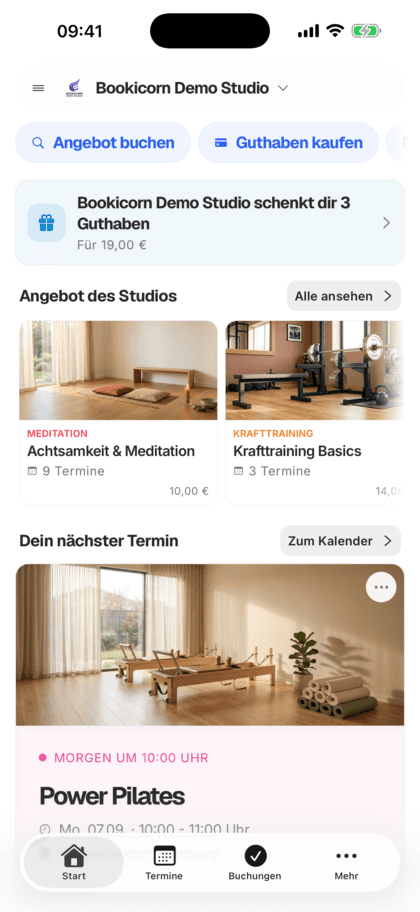
In der Standortverwaltung von Bookicorn legst du jeden Ort deines Studios mit Name, Adresse und Kartenpunkt an und ordnest ihm Räume und Angebote zu, alles in einem Konto. Deine Kunden sehen auf der Buchungsseite alle Standorte mit Karte und Route, in der Kunden-App filtern sie den Stundenplan nach Standort. In den Buchungsmails steht der Ort des gebuchten Termins.
- Für wen
- Für Studios, Schulen und Vereine mit mehr als einem Ort: Filialen in mehreren Stadtteilen, Außenstellen, Turnhallen oder Treffpunkte im Freien.
- Was du bekommst
- Standorte mit Adresse, Kartenpunkt und Beschreibung, Räume je Standort, Standort je Angebot und Termin, Karte auf der Buchungsseite und einen Standortfilter in der Kunden-App.
- Was es kostet
- Die Standortverwaltung ist in jedem Plan enthalten, auch im Free-Plan für 0 €. Eine Obergrenze für Standorte gibt es nicht.
Kunden stehen am falschen Standort vor der Tür?
- Ist der Termin heute in der Innenstadt oder in Nord?
- Ich stehe vor verschlossener Tür, wo seid ihr?
- Gibt es den Termin auch an eurem anderen Standort?
Wo ein Termin stattfindet, steht im Titel oder nur im Kopf deines Teams. Kunden fahren zum falschen Ort und schreiben dir kurz vor Beginn.
Jeder Termin hat seinen Standort. Kunden sehen ihn mit Adresse und Route, filtern in der App nach ihrem Standort und lesen ihn in der Buchungsbestätigung.
In drei Schritten zu mehreren Standorten
Du legst jeden Standort einmal an und änderst Adresse, Räume oder Zuordnung jederzeit.
- 1
Standort anlegen
Name und Adresse genügen. Beim Tippen schlägt Bookicorn passende Adressen vor und setzt den Punkt auf der Karte, den du bei Bedarf verschiebst.
- 2
Räume und Angebote zuordnen
Leg Räume je Standort an und wähl im Angebot, wo es stattfindet. Einzelne Termine verlegst du bei Bedarf an einen anderen Standort.
- 3
Kunden finden hin
Auf der Buchungsseite stehen deine Standorte mit Karte und Route, in den Buchungsmails der Ort des gebuchten Termins.
Was die Standortverwaltung kann
Von der zweiten Filiale bis zu wechselnden Treffpunkten im Freien: alle Orte in einem Konto, ohne Addon.
Alle FunktionenBeliebig viele Standorte
Leg jeden Ort mit Name, Adresse und Beschreibung an. Eine Obergrenze für Standorte gibt es in keinem Plan.
Adressvorschläge und Kartenpunkt
Beim Tippen schlägt Bookicorn passende Adressen vor. Den Punkt auf der Karte ziehst du bei Bedarf an die genaue Stelle, etwa an den Eingang im Hof.
Räume je Standort
Jeder Raum gehört zu einem Standort. Die Übersicht zeigt je Standort Adresse, Zahl der Räume und Status.
Standort je Angebot und Termin
Wähl im Angebot den Standort. Einzelne Termine verlegst du an einen anderen Ort, das Angebot bleibt, wie es ist.
Karte und Route auf der Buchungsseite
Der Baustein Standort zeigt alle aktiven Standorte mit Adresse und Karte, dazu Knöpfe für Apple Karten, Google Maps und die Route.
Standortfilter in der Kunden-App
Hat dein Studio mehrere Standorte, filtern Kunden den Stundenplan nach Standort und sehen ihn an jedem Termin.
Ort in den Buchungsmails
In den Mails steht der Ort des gebuchten Termins mit Raum und Adresse. Hast du nur einen Standort, nennt Bookicorn ihn auch bei Angeboten ohne eigene Angabe.
Check-in am Standort
Mit dem Addon Digitale Anwesenheitskontrolle checken Kunden in der Kunden-App ein, wenn sie höchstens 200 Meter vom Standort ihres Termins entfernt sind.
Und außerdem
- Standort inaktiv setzen, er verschwindet von der Buchungsseite
- Löschen, sobald keine Räume mehr zugeordnet sind
- Link zur Karte auf der Buchungsseite ausblendbar
- Neuen Standort direkt beim Anlegen eines Angebots erstellen
- Trainer sehen Standorte nur mit dem Recht Standorte
- Sperrtage für ganze Standorte mit dem Addon Belegungsmanagement
Starte kostenlos, ohne Demo-Termin
Lege dein Konto an und richte alles in wenigen Minuten ein. Der Free-Plan bleibt dauerhaft kostenlos, 14 Tage testest du zusätzlich alle Funktionen.
- Sofort loslegen, ohne Demo-Termin
- Keine Kreditkarte nötig
- Monatlich kündbar
 BookicornFree-Plan
So sieht die Standortverwaltung bei dir aus
Drei typische Einstellungen aus unterschiedlichen Branchen. Jede ist in wenigen Minuten angelegt.
Yogastudio mit zwei Filialen
Innenstadt und Nord, jede mit eigenen Räumen. Kunden filtern in der App nach ihrer Filiale.
- Standorte
- Mitte, Nord
- Räume
- je zwei Säle
- Kunden-App
- Filter nach Standort
Sportverein
Zwei Turnhallen und ein Sportplatz. Jeder Termin nennt in der Bestätigung die richtige Adresse.
- Standorte
- 2 Hallen, 1 Platz
- Ausweichhalle
- je Termin
- Karte
- mit Route
Hundeschule
Trainingsplatz und Treffpunkt am Waldparkplatz, beide mit genauem Kartenpunkt.
- Standorte
- Platz, Waldparkplatz
- Kartenpunkt
- am Eingang gesetzt
- Check-in
- vor Ort, mit Addon
Das nutzen andere zusammen mit der Standortverwaltung
Grundfunktionen sind in jedem Plan dabei, Addons schaltest du dazu, wenn du sie brauchst.
Raumverwaltung
Räume je Standort mit Kapazität, Größe und Ausstattung anlegen und deinen Angeboten und einzelnen Terminen zuweisen.
Mehr erfahrenBelegungsmanagement
Warnungen bei Doppelbelegung von Raum und Trainer, Sperrtage für Räume und Standorte, Wartung je Raum und nur freie Raumzeiten in der freien Terminwahl.
Mehr erfahrenDigitale Anwesenheitskontrolle
Kunden checken sich per QR-Code oder Standort selbst in den Termin ein. Du siehst im Manager, wer da ist, und checkst Ausnahmen von Hand ein.
Mehr erfahrenBuchungsseite gestalten
Stell deine Buchungsseite im Baukasten aus knapp 30 Bausteinen zusammen, in Reihen mit bis zu vier Spalten, mit Vorschau für Rechner, Tablet und Telefon.
Mehr erfahrenKalenderübersicht
Alle Termine deines Studios als Woche, Monat, Tag oder Liste, mit Belegung, Trainer und Raum. Dazu Filter und die Öffnungszeiten der freien Terminwahl.
Mehr erfahrenHäufige Fragen zur Standortverwaltung
Kurz beantwortet. Der erste Satz ist immer die Antwort.
Deine Frage ist nicht dabei?
Schreib unsSo viele du brauchst, eine Obergrenze für Standorte gibt es in keinem Plan, auch nicht im Free-Plan.
Noch Fragen zur Standortverwaltung?
Schreib uns in zwei Minuten. Du bekommst eine persönliche Antwort von Menschen, nicht von einem Bot, und wir sagen dir ehrlich, ob Bookicorn zu dir passt.

Hi, ich bin Daniel. Erzähl mir kurz, was du anbietest, dann sage ich dir, wie du es in Bookicorn einrichtest.
Daniel Haenle · antwortet persönlich

Bereit, alle Standorte in einem Konto zu führen?
Lege dein Konto an, trag deine Standorte mit Adresse ein und ordne Räume und Angebote zu. Der Free-Plan bleibt kostenlos, eine Kreditkarte brauchst du nicht.
- 14 Tage alle Funktionen
- Keine Kreditkarte
- 0 % Provision
- Keine Mindestlaufzeit
Startklar in wenigen Minuten
- Konto anlegen
- Erstes Angebot einstellen
- 3Buchungsseite teilen