




Online lessen aanbieden: boeking en link in één systeem
Zet een aanbod op online, kies het platform en vul de link in. Je klanten boeken zoals altijd en vinden de link in de bevestiging, in de herinnering en bij hun boeking.
- Free-plan, altijd gratis
- Geen demo-afspraak, meteen aan de slag
- Geen creditcard
Bijgewerkt op 25 september 2026
Online lessen in feiten
- ook in het Free-plan inbegrepen
- In elk plan
- Zoom, Teams, Meet, Webex of een ander platform
- 5 opties
- lessen, series, vrije keuze, blokken
- Elke soort aanbod
- in bevestiging en herinnering
- Link per e-mail
- commissie op je boekingen
- 0 %
- voor jou en je klanten
- 7 talen
Hoe bied je online lessen aan met Bookicorn?
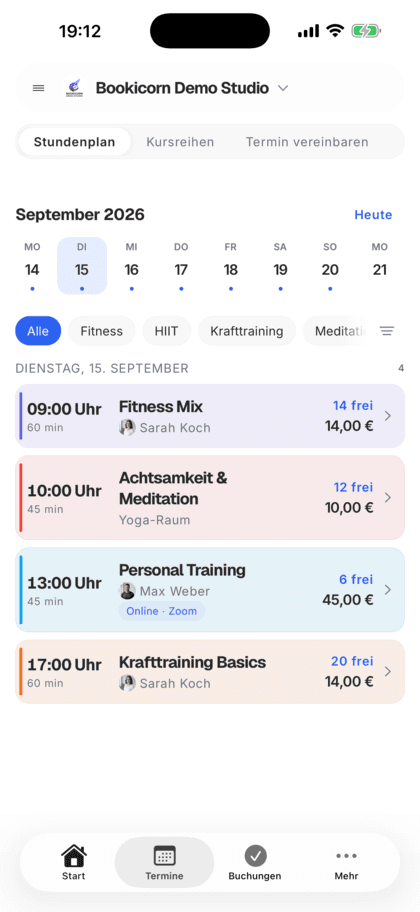
Online lessen bied je in Bookicorn aan door in het aanbod de schakelaar „Online aanbod“ aan te zetten, het platform te kiezen en de meetinglink in te vullen. In plaats van locatie en ruimte staat er dan voor klanten „Online“ bij het aanbod. Na het boeken krijgen ze de link per e-mail en vinden ze hem bij hun boeking in het klantportaal en in de klanten-app.
- Voor wie
- Voor iedereen die live via video lesgeeft of advies geeft: online yoga en fitness, bijles, taalcursussen, coaching, voedingsadvies, bijscholing.
- Wat je krijgt
- Online-schakelaar per aanbod, platform en link, markering op de boekingspagina, link in e-mails, klantportaal, klanten-app en agenda-afspraak.
- Wat het kost
- Online lessen zitten in elk plan, ook in het Free-plan voor € 0. Op je boekingen betaal je 0% commissie.
Nog snel de Zoom-link naar iedereen sturen?
- Kun je me de link voor vanavond nog een keer sturen?
- Ik kan de e-mail met de toegang niet meer vinden.
- Is dat dezelfde link als vorige week?
De boeking loopt via de ene tool, de link via een andere. Voor elke les gaan links met de hand de deur uit, en wie de e-mail kwijt is, vraagt het vlak van tevoren na.
De link hoort bij het aanbod. Je klanten krijgen hem met de bevestiging en de herinnering en hebben hem bij hun boeking altijd bij de hand.
In drie stappen online
Een online aanbod maak je net zo aan als elk ander. Alleen de locatie wordt een link.
- 1
Online aanzetten
Zet in het aanbod onder „Locatie & trainer“ online aan, kies het platform en vul de link naar je meeting in.
- 2
Klanten boeken
Op de aanbodpagina staat via welk platform het gaat en dat de link na het boeken komt. Boeken en betalen gaat zoals bij elke les.
- 3
Link komt automatisch
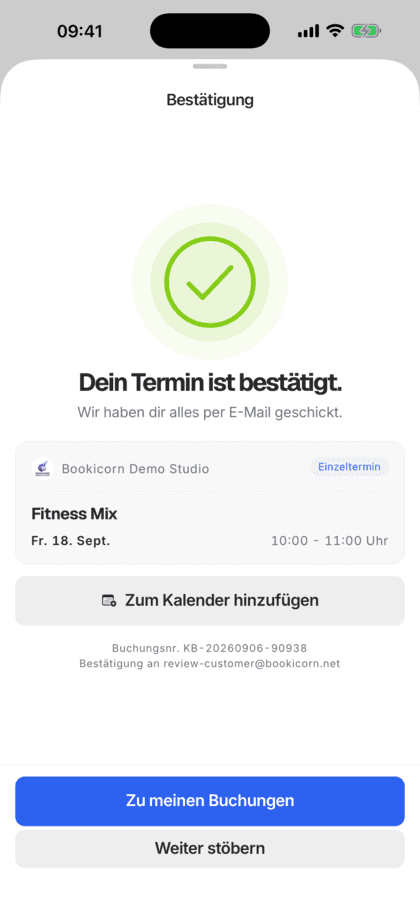
De link staat als knop in de bevestiging en in de herinnering. In het klantportaal en in de klanten-app tikken je klanten op „Deelnemen“.
Wat online lessen kunnen
Alles wat een les op locatie kan, plus een link die betrouwbaar bij je klanten aankomt.
Alle functiesOnline per aanbod
Eén schakelaar in het aanbod. Locatie en ruimte vervallen, in plaats daarvan staan er platform en link. Dat kan bij vaste lessen, series, vrije afspraakkeuze en blokken.
Zoom, Teams, Meet of Webex
Kies Zoom, Microsoft Teams, Google Meet, Cisco Webex of „Anders“ en vul de link naar je meeting in. Zonder link kun je een online aanbod niet opslaan.
Link in bevestiging en herinnering
De boekingsbevestiging, de herinnering voor de les en de e-mail na jouw goedkeuring hebben de knop „Online deelnemen“.
Deelnemen met één tik
Geboekte klanten vinden bij hun boeking in het klantportaal en in de klanten-app een knop „Deelnemen“ die de meeting opent.
Link in de agenda-afspraak
Zetten klanten de les in hun agenda, dan staat de link daarin als locatie. Zo staat hij ook daar waar ze hem vlak voor de start zoeken.
Duidelijk gemarkeerd
Op je boekingspagina hebben online aanbiedingen het label „Online“. De aanbodpagina laat zien via welk platform het gaat, en dat de link na het boeken per e-mail komt.
Boeken en betalen zoals altijd
Betaalmethoden, tegoed, annuleringstermijn, wachtlijst en boekingsregels gelden net als bij lessen op locatie.
En verder
- Geen locatie en geen ruimte nodig
- Eén link voor alle lessen van het aanbod, altijd aan te passen in het aanbod
- Klanten filteren het rooster in de klanten-app op online lessen
- Online lessen staan in de agenda naast alle andere
- Ook als losse afspraak met vrije afspraakkeuze, bijvoorbeeld voor online coaching
Start gratis, zonder demo-afspraak
Maak je account aan en richt alles in een paar minuten in. Het Free-plan blijft altijd gratis, en 14 dagen lang test je daarnaast alle functies.
- Meteen aan de slag, zonder demo-afspraak
- Geen creditcard nodig
- Maandelijks opzegbaar
 BookicornFree-plan
Zo zien online lessen er bij jou uit
Vier typische instellingen. De soort aanbod kies je zoals altijd, online is alleen de locatie.
Yogastudio
Online les in de ochtend als wekelijkse serie, geboekt met de 10-rittenkaart.
- Soort
- Vaste lessen, serie
- Platform
- Zoom
- Betaling
- Tegoed
Bijles
Privélessen in de middag, die leerlingen zelf kiezen, via video.
- Soort
- Vrije afspraakkeuze
- Platform
- Microsoft Teams
- Duur
- 45 of 90 min.
Taalschool
Een conversatiecursus van tien avonden, geboekt als geheel.
- Soort
- Lesblok
- Platform
- Google Meet
- Lessen
- 10, elke woensdag
Coaching
Individuele gesprekken in twee lengtes, online betaald bij het boeken.
- Soort
- Vrije afspraakkeuze
- Duur
- 30 of 60 min.
- Betaling
- online
Dit gebruiken anderen samen met online lessen
Basisfuncties zitten in elk plan, addons zet je erbij wanneer je ze nodig hebt.
Soorten aanbod
Losse lessen, lesseries en vrije afspraakkeuze in één reserveringssysteem, plus lesblokken en verhuur als addon. Met dezelfde betaalmethoden en boekingsregels.
Meer informatiePushmeldingen en herinneringen
Herinneringen voor de les, push in de klanten-app, meldingen in de Manager en e-mails over nieuwe boekingen. Jij bepaalt wie waarover hoort.
Meer informatieKlantportaal
Het klantportaal van je studio: lessen boeken en annuleren, tegoed kopen, abonnementen beheren, facturen downloaden. In de browser en in de klanten-app.
Meer informatieE-mailautomatisering
Boekingsbevestiging, herinnering, annulering, wachtlijst en betaling: Bookicorn verstuurt de e-mails automatisch, in je eigen design en in de taal van de klant.
Meer informatieAgendasynchronisatie
Je lessen automatisch in je Google- of iCloud-agenda, met bezetting en deelnemers. De leiding ziet alle lessen, elke trainer zijn eigen.
Meer informatieTegoedkaarten en strippenkaarten
Verkoop 10-rittenkaarten en tegoedkaarten online. Bookicorn trekt het tegoed bij elke boeking af en laat je klanten hun saldo zien.
Meer informatieVeelgestelde vragen over online lessen
Kort beantwoord. De eerste zin is altijd het antwoord.
Staat je vraag er niet bij?
Stuur ons een berichtZoom, Microsoft Teams, Google Meet, Cisco Webex of elk ander platform met een link. Je kiest het in het aanbod en vult de link naar je meeting in.
Nog vragen over online lessen?
Stuur ons in twee minuten een bericht. Je krijgt een persoonlijk antwoord van mensen, niet van een bot, en we zeggen je eerlijk of Bookicorn bij je past.

Hoi, ik ben Daniel. Vertel me kort wat je aanbiedt, dan vertel ik je hoe je het in Bookicorn inricht.
Daniel Haenle · antwoordt persoonlijk

Klaar om je eerste online aanbod te starten?
Maak je account aan, zet een aanbod op online en vul je meetinglink in. Het Free-plan blijft gratis en een creditcard heb je niet nodig.
- 14 dagen alle functies
- Geen creditcard
- 0% commissie
- Geen minimale looptijd
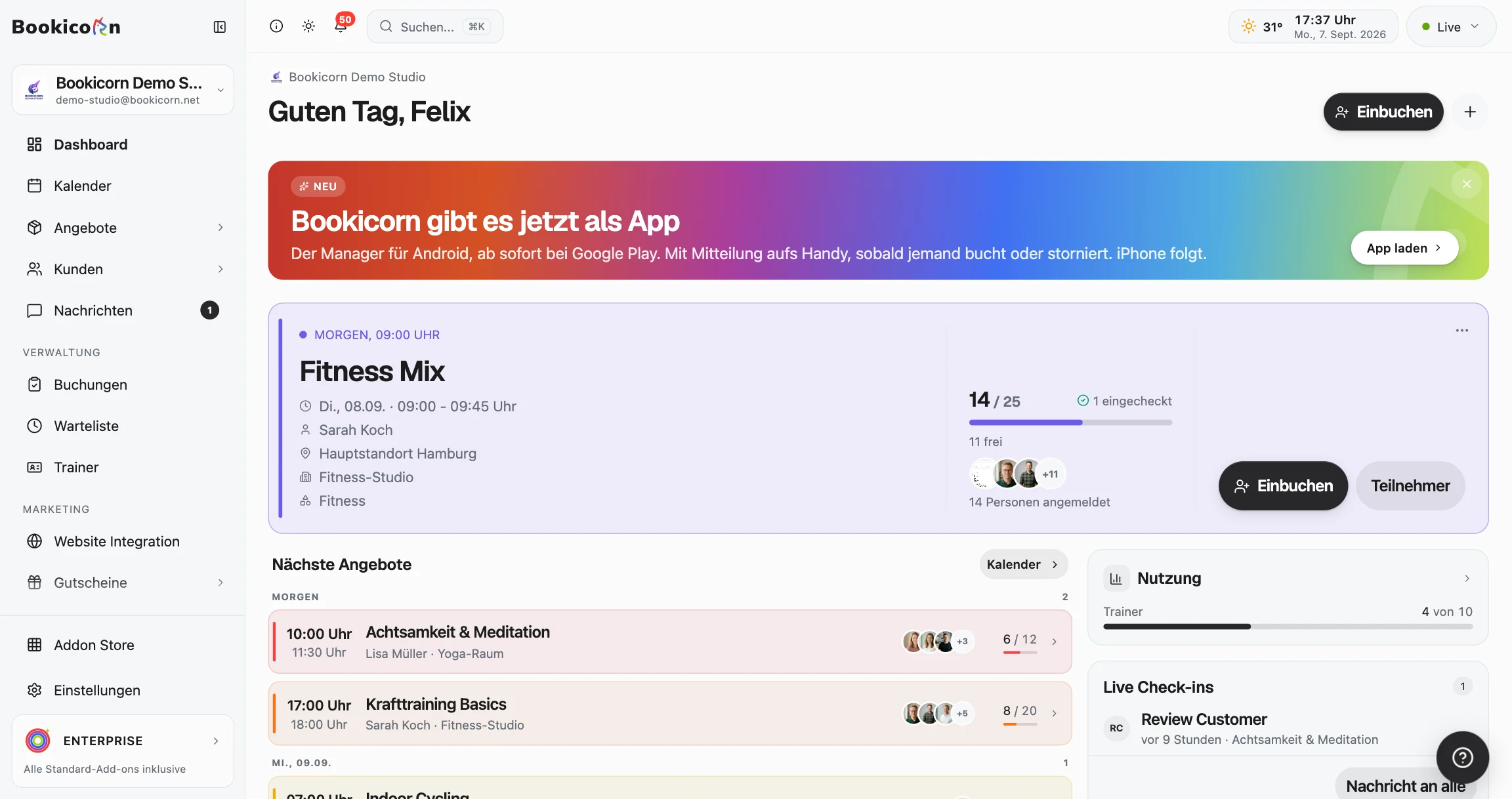
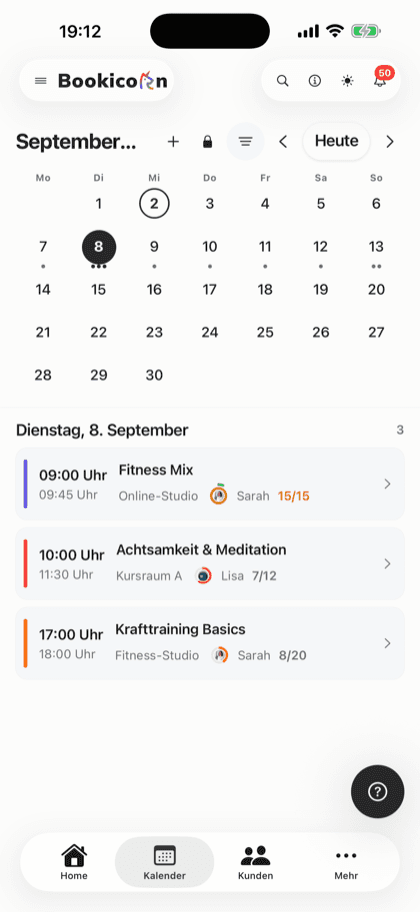
Klaar in een paar minuten
- Account aanmaken
- Eerste aanbod toevoegen
- 3Boekingspagina delen