




Je cursusaanbod vormgeven: foto's, categorieën en tips
Geef elk aanbod een beschrijving, omslagfoto, galerij, kleur, categorieën en niveau. Je klanten zien in één oogopslag wat ze kunnen verwachten en vinden met filters wat bij ze past.
- Free-plan, altijd gratis
- Geen demo-afspraak, meteen aan de slag
- Geen creditcard
Bijgewerkt op 25 september 2026
Aanbod vormgeven in feiten
- galerij per aanbod
- 20 foto's
- voor aanbod en categorieën
- Kleuren
- per aanbod, met link en QR-code
- Eigen adres
- per aanbod om te schakelen
- Openbaar/privé
- ook in het Free-plan inbegrepen
- In elk plan
Hoe geef je je cursusaanbod vorm?
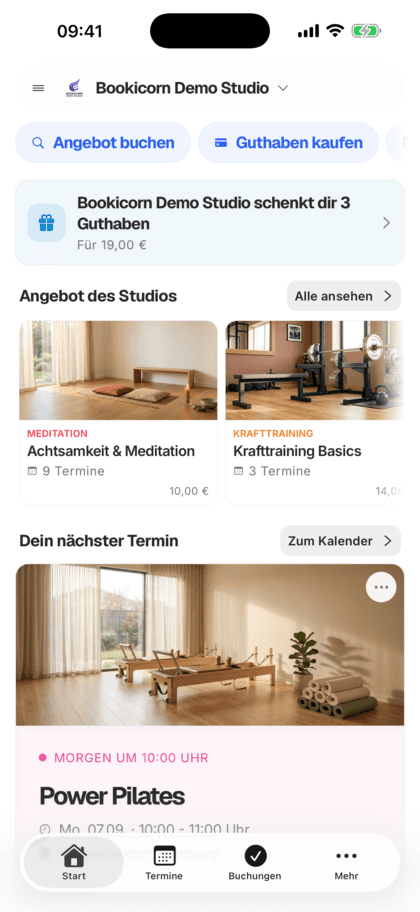
Je cursusaanbod geef je in Bookicorn vorm met een beschrijving, omslagfoto, een galerij met maximaal 20 foto's, kleur, hoofd- en extra categorieën, niveau en tips voor deelnemers. Elk aanbod krijgt een eigen adres op je boekingspagina, dat je via link of QR-code deelt. Met status en zichtbaarheid bepaal je of klanten het zien en kunnen boeken.
- Voor wie
- Voor iedereen die meer dan een handvol aanbiedingen heeft en wil dat klanten snel het juiste vinden: studio's, scholen, praktijken, verenigingen.
- Wat je krijgt
- Presentatie met foto en galerij, categorieën en niveaus met kleuren, tips voor deelnemers, delen met QR-code, zichtbaarheid per aanbod.
- Wat het kost
- Alles op deze pagina zit in elk plan, ook in het Free-plan voor € 0. Op je boekingen betaal je 0% commissie.
Stelt elke nieuwe klant dezelfde drie vragen?
- Heb ik voorkennis nodig?
- Wat moet ik meenemen naar de eerste les?
- Is het meer voor beginners of voor gevorderden?
De antwoorden staan ergens op de website of alleen in je hoofd. Elke aanmelding levert vragen op, en wie niets vraagt, staat zonder mat in de les.
Voorkennis, tips, niveau en foto's staan direct in het aanbod, de tip voor deelnemers ook in de bevestigingsmail.
In drie stappen naar een compleet aanbod
Alles staat in het aanbod zelf, in het onderdeel „Voor klanten“. Categorieën en niveaus maak je één keer aan en gebruik je overal.
- 1
Presentatie vastleggen
Schrijf de beschrijving, kies een kleur en upload een omslagfoto. In de galerij voeg je meer foto's toe en zet je ze in de juiste volgorde.
- 2
Indelen
Kies een hoofdcategorie, extra categorieën en het niveau. Daarop filteren je klanten.
- 3
Delen
Elk aanbod heeft een eigen adres. Kopieer de link, deel hem direct of bewaar de QR-code voor prikbord en flyer.
Wat je aan een aanbod kunt vormgeven
Van omslagfoto tot de tip wat klanten moeten meenemen: alles wat vóór de eerste les vragen beantwoordt.
Alle functiesBeschrijving, omslagfoto en kleur
Tekst en foto staan op de aanbodpagina. De kleur markeert het aanbod in je agenda, zo herken je het tussen alle andere.
Galerij met maximaal 20 foto's
Laat ruimtes, materiaal of resultaten zien. De volgorde bepaal je zelf, klanten bladeren door de foto's op de aanbodpagina. Uploaden kan al bij het aanmaken.
Categorieën met kleuren
Elk aanbod heeft een hoofdcategorie en zoveel extra categorieën als je wilt. Categorieën met naam, beschrijving, kleur en volgorde; ontbreekt er een, dan maak je die direct bij het aanbod aan.
Niveaus
Eigen niveaus zoals beginner of gevorderd, met kleur en volgorde. Het niveau staat bovenaan de aanbodpagina. Heb je ze niet nodig, dan zet je ze voor de hele studio uit.
Voorkennis en tips
Welke voorkennis nodig is en wat deelnemers moeten meenemen. Beide staan in het aanbod, de tip voor deelnemers ook in de bevestigingsmail.
Eigen adres, link en QR-code
Elk aanbod heeft een eigen adres op basis van de titel. Deel het als link of QR-code. Deel je een les, dan is die les al geselecteerd.
Status en zichtbaarheid
Twee schakelaars: Inactief haalt een aanbod helemaal uit gebruik. Privé verbergt het op de boekingspagina en blokkeert het voor klanten, je team boekt gewoon verder in.
Gezondheidsinfo per deelnemer
Wat je bij de klant vastlegt, zoals allergieën of blessures, staat in de deelnemerslijst van elke les. Trainers zien het alleen als jij dat toestaat.
En verder
- Eigen benamingen, zoals workshop in plaats van les of docent in plaats van trainer
- Categorieën als filter op de boekingspagina en in de klanten-app
- Aanbod dupliceren en alleen aanpassen wat nodig is
- Categorieën en niveaus uitschakelen zonder ze te verwijderen
- Vormgeving geldt voor vaste lessen, vrije afspraakkeuze, blokken en periodes
Start gratis, zonder demo-afspraak
Maak je account aan en richt alles in een paar minuten in. Het Free-plan blijft altijd gratis, en 14 dagen lang test je daarnaast alle functies.
- Meteen aan de slag, zonder demo-afspraak
- Geen creditcard nodig
- Maandelijks opzegbaar
 BookicornFree-plan
Zo ziet vormgegeven aanbod eruit
Vier typische instellingen. De voorbeelden laten zien wat klanten in het aanbod zien.
Yogastudio
Duidelijke indeling naar stijl en niveau, zodat nieuwe mensen niet in de verkeerde les belanden.
- Categorie
- Hatha, ontspanning
- Niveau
- Beginner
- Meenemen
- Mat, deken
Pottenbakatelier
De galerij laat zien wat er in eerdere lessen is gemaakt.
- Galerij
- 12 foto's
- Meenemen
- Schort, oude kleding
- Niveau
- Starter
Zwemschool
De voorkennis staat in het aanbod, de flyer aan de rand van het bad heeft de QR-code.
- Voorwaarde
- Zwemdiploma A
- Delen
- QR-code op het prikbord
Bedrijfscursus
Een aanbod alleen voor één bedrijf: privé gezet, de studio boekt de deelnemers zelf in.
- Zichtbaarheid
- Privé
- Boeking
- door het team
Dit gebruiken anderen samen met vormgegeven aanbod
Basisfuncties zitten in elk plan, addons zet je erbij wanneer je ze nodig hebt.
Landingspagina per aanbod
Elk aanbod krijgt een eigen pagina met een eigen link: beschrijving, lessen met vrije plekken, prijs, begeleiding, locatie en galerij, direct te boeken.
Meer informatieEigen terminologie
Noem je studio praktijk of school, je team coach of docent en je tegoedkaart stempelkaart: Bookicorn neemt je begrippen overal over.
Meer informatieZichtbaarheid regelen
Jij bepaalt wanneer je boekingspagina live gaat: eerst rustig inrichten en via een testlink bekijken, dan met een schakelaar vrijgeven voor iedereen en Google.
Meer informatieLesroosterweergaven
Toon je lessen als weekkalender, dagplanning, lessenlijst of aanbod in tegels. Klanten filteren op categorie, trainer, tijd van de dag en locatie.
Meer informatieBoekingspagina vormgeven
Stel je boekingspagina samen in de paginabouwer met bijna 30 blokken, in rijen met maximaal vier kolommen, met voorbeeld voor computer, tablet en telefoon.
Meer informatieSoorten aanbod
Losse lessen, lesseries en vrije afspraakkeuze in één reserveringssysteem, plus lesblokken en verhuur als addon. Met dezelfde betaalmethoden en boekingsregels.
Meer informatieVeelgestelde vragen over het vormgeven van je aanbod
Kort beantwoord. De eerste zin is altijd het antwoord.
Staat je vraag er niet bij?
Stuur ons een berichtEen omslagfoto en maximaal 20 foto's in de galerij. De volgorde van de galerij bepaal je zelf, klanten bladeren er op de aanbodpagina doorheen.
Nog vragen over het vormgeven van je aanbod?
Stuur ons in twee minuten een bericht. Je krijgt een persoonlijk antwoord van mensen, niet van een bot, en we zeggen je eerlijk of Bookicorn bij je past.

Hoi, ik ben Daniel. Vertel me kort wat je aanbiedt, dan vertel ik je hoe je het in Bookicorn inricht.
Daniel Haenle · antwoordt persoonlijk

Klaar om je eerste aanbod vorm te geven?
Maak je account aan, upload een omslagfoto en deel je aanbod in. Het Free-plan blijft gratis en een creditcard heb je niet nodig.
- 14 dagen alle functies
- Geen creditcard
- 0% commissie
- Geen minimale looptijd
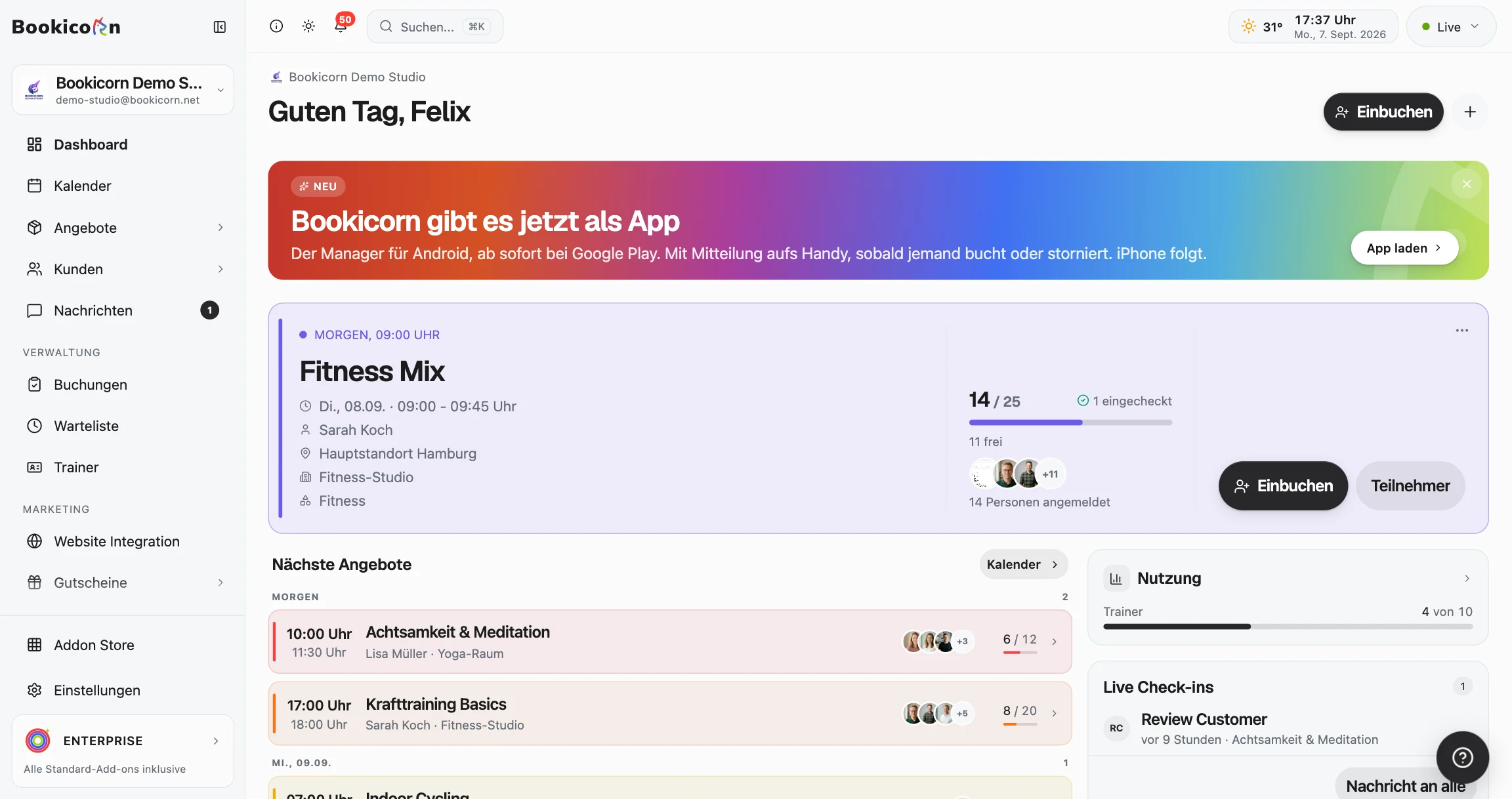
Klaar in een paar minuten
- Account aanmaken
- Eerste aanbod toevoegen
- 3Boekingspagina delen