




Créer ta page de réservation : placer les blocs, enregistrer, c'est en ligne
Compose ta page de réservation avec des blocs comme Prochaines séances, Équipe, Galerie, Cartes de crédits et FAQ. Sur ordinateur, tu les glisses à leur place en voyant la vraie page.
- Plan Free gratuit pour toujours
- Sans démo obligatoire, commence tout de suite
- Sans carte bancaire
Mis à jour le 25 septembre 2026
L'éditeur en bref
- blocs répartis en six groupes
- Près de 30
- jusqu'à quatre colonnes par rangée
- 15 dispositions
- aperçu ordinateur, tablette, téléphone
- 3 appareils
- quelles offres un bloc affiche
- Filtre
- inclus aussi dans le plan Free
- Dans tous les plans
- de commission sur tes réservations
- 0 %
Comment créer un site de réservation pour ton studio ?
Dans Bookicorn, ton site de réservation est ta page de réservation : tu la crées dans l'éditeur du Manager et tu la composes avec des blocs comme Prochaines séances, Agenda de la semaine, Équipe, Galerie, Cartes de crédits ou FAQ et tu les disposes en rangées jusqu'à quatre colonnes. Chaque bloc a ses propres réglages, par exemple la variante, le nombre d'éléments ou les offres qu'il affiche. Dès que tu enregistres, la nouvelle version est en ligne.
- Pour qui
- Pour tous ceux qui veulent construire et modifier eux-mêmes leur page de réservation, sans webdesigner et sans coder.
- Ce que tu obtiens
- Près de 30 blocs, 15 dispositions de colonnes, des variantes et tes propres textes pour chaque bloc, des filtres d'offres, des options d'affichage et un aperçu pour chaque appareil.
- Ce que ça coûte
- L'éditeur est inclus dans tous les plans, même dans le plan Free à 0 €. Quatre blocs, par exemple les bons cadeaux ou les abonnements, nécessitent l'extension correspondante.
Attendre quelqu'un pour chaque modification de ta page ?
- Tu peux ajouter le nouvel atelier en haut ?
- Les prix sur la page ne sont plus bons.
- Tu peux le faire pour quand ?
Pour chaque modification de ta page, il te faut quelqu'un pour l'intégrer. En attendant, le nouvel atelier n'apparaît nulle part et les prix ne sont plus à jour.
Tu glisses toi-même le bloc à sa place, tu choisis les offres qu'il affiche et tu enregistres. Les séances et les prix viennent de toute façon de ton Manager.
Ta page en trois étapes
Tu ne pars pas d'une page vide, mais d'une structure toute prête que tu adaptes.
- 1
Choisir un modèle
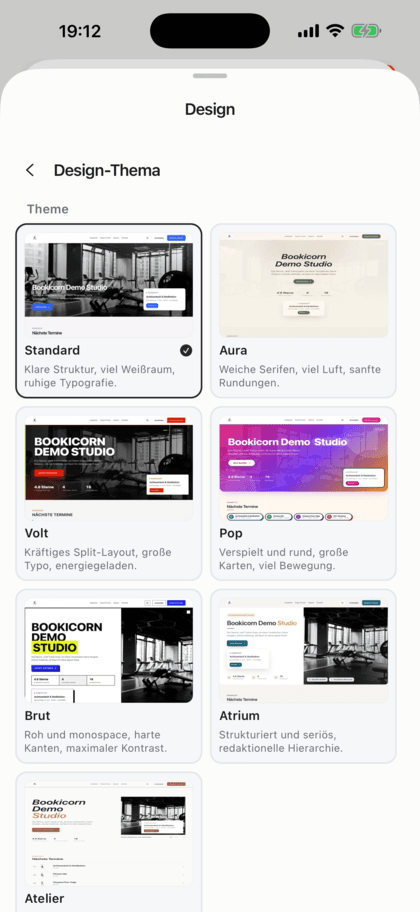
Chaque modèle de design apporte une structure prête, par exemple bannière, prochaines séances, offres, équipe, galerie, avis et FAQ.
- 2
Placer les blocs
Glisse des blocs de la bibliothèque sur la page, divise les rangées en colonnes et règle chaque bloc, par exemple la variante, le nombre ou le filtre.
- 3
Vérifier et enregistrer
Regarde la page sur ordinateur, tablette et téléphone, en clair et en sombre. Dès que tu enregistres, la nouvelle version est en ligne.
Ce que sait faire l'éditeur
Du simple planning à la page avec galerie, promotions et tarifs : tout avec les mêmes blocs.
Toutes les fonctionsPrès de 30 blocs
En six groupes : bannière et en-tête, offres et séances, studio et équipe, lieu et contact, confiance et contenus, paiement et conversion. Une recherche trouve chaque bloc.
Rangées et colonnes
15 dispositions jusqu'à quatre colonnes, plus des colonnes empilées avec plusieurs blocs les uns sur les autres. Sur mobile, les colonnes s'affichent les unes sous les autres.
Filtrer les offres par bloc
Les blocs d'offres et de séances peuvent n'afficher que certaines catégories, personnes ou offres précises, par exemple un agenda de la semaine réservé aux offres pour enfants.
Variantes et textes personnalisés
Beaucoup de blocs ont plusieurs variantes, par exemple Diaporama, Split ou Minimal pour la bannière. Tu remplaces le titre et le sous-titre de chaque bloc, et tu le masques sur mobile si besoin.
Aperçu pour chaque appareil
Sur ordinateur, tu vois la vraie page pendant que tu modifies, en version ordinateur, tablette ou téléphone et en clair ou en sombre.
Options d'affichage
Masquer les catégories, mener les cartes d'offres directement à la réservation, masquer « En savoir plus » dans l'équipe ou « Afficher la carte », montrer l'équipe avec le prénom seulement. Chaque option vaut pour toute la page.
Contenus personnalisés
Promotions avec code de réduction et durée de validité, actualités, appel à l'action avec deux boutons, chiffres clés et un bloc libre avec texte mis en forme ou HTML.
Blocs des extensions
Abonnements, bons cadeaux, forfaits d'essai et offres subventionnées sont disponibles avec l'extension correspondante. Sans extension, le catalogue les affiche quand même et mène à la Boutique d'extensions.
Et aussi
- Sur mobile : liste triable, maintenir et glisser
- Bannière avec plusieurs diapositives et ses propres boutons
- Tri par date, par nom ou par popularité
- Bouton Favoris pour les clients activable ou non
- FAQ avec questions prédéfinies, personnalisées ou les deux
- Déplacer, dupliquer et supprimer des rangées
- Taille du logo, position du menu et bouton Réserver sur mobile
- Textes, galerie, FAQ et équipements gérés au même endroit
- Revenir d'un geste à la structure du modèle
Commence gratuitement, sans démo obligatoire
Crée ton compte et configure tout en quelques minutes. Le plan Free reste gratuit pour toujours, et pendant 14 jours tu testes en plus toutes les fonctions.
- Commence tout de suite, sans démo obligatoire
- Pas besoin de carte bancaire
- Résiliable chaque mois
 BookicornPlan Free
Comment les studios construisent leur page de réservation
Quatre structures typiques. Chacune est composée avec les mêmes blocs.
Studio de yoga
En haut les prochaines séances, à côté les avis, en dessous l'équipe et les cartes de crédits.
- Rangée 1
- Bannière, diaporama
- Rangée 2
- Séances 2/3, avis 1/3
- Modèle
- Aura
École d'arts martiaux
Deux agendas de la semaine l'un sous l'autre : un pour les enfants seulement, un pour les adultes, filtrés par catégorie.
- Bloc
- Agenda de la semaine, 2 fois
- Filtre
- Catégorie Enfants
- Modèle
- Volt
Atelier créatif
Une grande galerie en grille bento, en dessous les ateliers en grille et une promotion avec code de réduction.
- Galerie
- Bento
- Promotion
- Code AUTOMNE15
- Modèle
- Atelier
Coaching sportif
À propos avec photo et chiffres clés, puis un appel à l'action pour la première séance et les coordonnées.
- À propos
- Avec photo
- Appel à l'action
- Réserver une séance d'essai
- Équipe
- prénoms seulement
Ce qui va bien avec l'éditeur
Les fonctions de base sont incluses dans tous les plans, les extensions s'ajoutent quand tu en as besoin.
Thèmes et image de marque
Modèles de design, couleurs, polices, logo et favicon : ta page de réservation, ton widget pour site web et tes e-mails à l'image de ton studio.
En savoir plusPage de profil du studio
La page publique de ton studio avec séances, prix, équipe, avis et FAQ, réservable directement et avec son propre sitemap pour Google.
En savoir plusPage de l'offre
Chaque offre a sa propre page avec son propre lien : description, séances avec places libres, prix, animateur, lieu et galerie, réservable sur place.
En savoir plusGérer la visibilité
Tu décides quand ta page de réservation est en ligne : d'abord la configurer tranquillement et la voir par lien de test, puis l'ouvrir à tous et à Google.
En savoir plusIntégration site web
Intègre ton planning, tes prochaines séances, tes tarifs et ton équipe comme widget dans ton site existant, avec un bout de code pour WordPress, Wix et autres.
En savoir plusVues du planning
Tes séances en agenda de la semaine, planning du jour, liste ou offres en tuiles. Les clients filtrent par catégorie, formateur, moment et site.
En savoir plusQuestions fréquentes sur la création de la page de réservation
Réponses courtes. La première phrase est toujours la réponse.
Ta question n'y est pas ?
Écris-nousNon. Tu composes la page avec des blocs tout prêts et tu la règles avec des interrupteurs et des listes de choix. Seuls ceux qui le veulent ajoutent leur propre code HTML dans le bloc libre.
Encore des questions sur la création de ta page de réservation ?
Écris-nous en deux minutes. Tu reçois une réponse personnelle de vraies personnes, pas d'un bot, et nous te disons honnêtement si Bookicorn te convient.

Salut, moi c'est Daniel. Dis-moi en quelques mots ce que tu proposes, et je t'explique comment le mettre en place dans Bookicorn.
Daniel Haenle · répond personnellement

Prêt à construire toi-même ta page de réservation ?
Crée ton compte, choisis un modèle et place tes blocs. Le plan Free reste gratuit, et tu n'as pas besoin de carte bancaire.
- 14 jours avec toutes les fonctions
- Sans carte bancaire
- 0 % de commission
- Sans engagement minimum
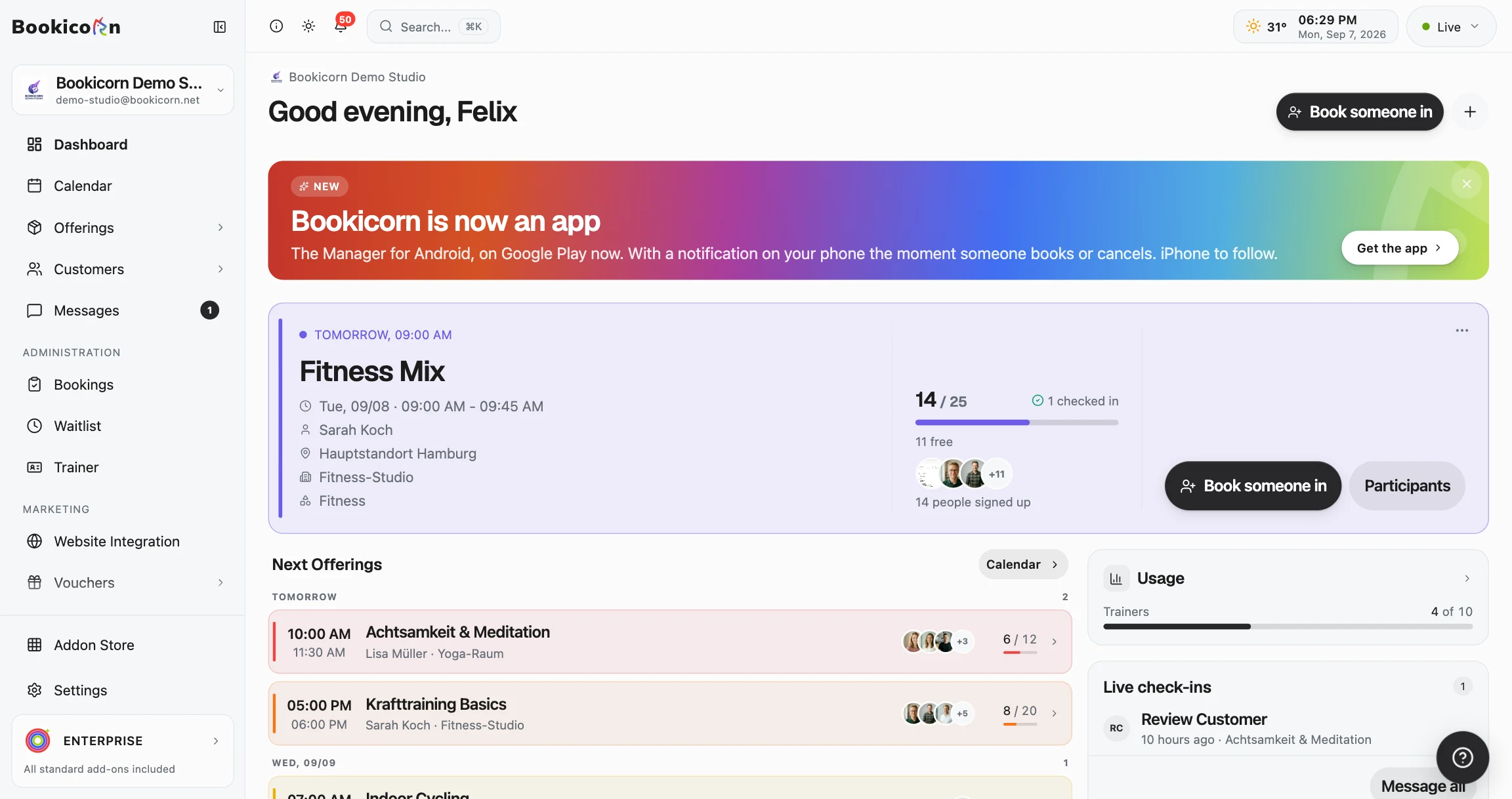
Prêt en quelques minutes
- Créer ton compte
- Ajouter ta première offre
- 3Partager ta page de réservation