




Mode sombre du système de réservation : clair ou sombre, comme tu préfères
Le Manager, l'app clients et la page de réservation existent en clair et en sombre. Les trois suivent le réglage de l'appareil, et qui le veut bascule d'un geste.
- Plan Free gratuit pour toujours
- Sans démo obligatoire, commence tout de suite
- Sans carte bancaire
Mis à jour le 25 septembre 2026
Le mode sombre en bref
- apparence dans le Manager
- Système, clair, sombre
- suit le réglage de l'appareil
- Automatique
- en version claire et sombre
- Chaque thème
- pour les visiteurs de ta page de réservation
- Bouton
- séparées pour le clair et le sombre
- Couleurs personnalisées
- même dans le plan Free
- Dans tous les plans
Qu'est-ce que le mode sombre dans un système de réservation ?
Le mode sombre est l'affichage sombre d'une interface, avec un texte clair sur fond foncé, que beaucoup de gens préfèrent sur leur téléphone ou le soir. Chez Bookicorn, le Manager, l'app clients et la page de réservation existent en clair et en sombre, et les trois suivent automatiquement le réglage de l'appareil. Dans le Manager, tu peux en plus choisir clair ou sombre de façon fixe, et tu proposes si tu veux un bouton de bascule à tes visiteurs.
- Pour qui
- Pour toi et ton équipe quand tu travailles le soir dans le Manager, et pour les clients dont le téléphone est réglé en sombre.
- Ce que tu obtiens
- Système, clair ou sombre dans le Manager, un interrupteur dans l'app clients, une version sombre de chaque thème et un bouton de bascule pour les visiteurs de ta page de réservation.
- Ce que ça coûte
- Le mode sombre est inclus dans tous les plans, même dans le plan Free à 0 €. Les couleurs personnalisées pour les versions claire et sombre font partie de l'image de marque, à partir de Starter.
Un blanc éblouissant à 22 h ?
- On peut mettre ta page en sombre ? Le soir, ça éblouit.
- Mon téléphone est en sombre, ta page de réservation reste toute blanche.
Le téléphone est réglé en sombre, mais la page de réservation reste d'un blanc éclatant. Et qui vérifie encore la liste des participants le soir regarde une surface lumineuse.
La page de réservation, l'app clients et le Manager suivent le réglage de l'appareil. Qui préfère autre chose bascule d'un geste.
Le mode sombre chez toi
Tu n'as rien à configurer pour que ça marche. Si tu veux, tu personnalises aussi la version sombre.
- 1
Choisir un thème
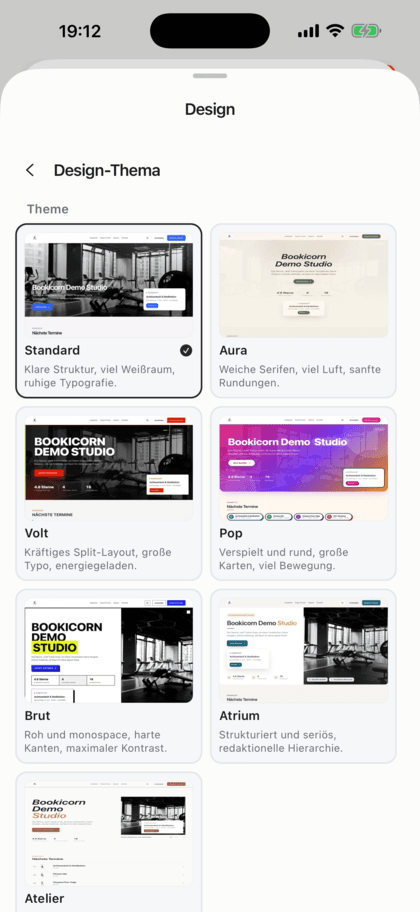
Dans la mise en forme de ta page de réservation, tu choisis un thème. Chacun a une version claire et une version sombre, et l'aperçu de l'éditeur te montre les deux.
- 2
Proposer un bouton de bascule
Si tu veux, ta page de réservation affiche un bouton de bascule dans l'en-tête, et dans le menu sur mobile. Les visiteurs changent ainsi eux-mêmes, et leur choix reste enregistré.
- 3
Chacun choisit pour soi
Dans le Manager, tu règles Système, Clair ou Sombre, et tes clients passent en design sombre dans l'app clients. Le choix vaut pour chaque appareil.
Ce que sait faire le mode sombre chez Bookicorn
Du Manager à l'e-mail pour tes clients : clair et sombre partout, sans extension.
Toutes les fonctionsApparence dans le Manager
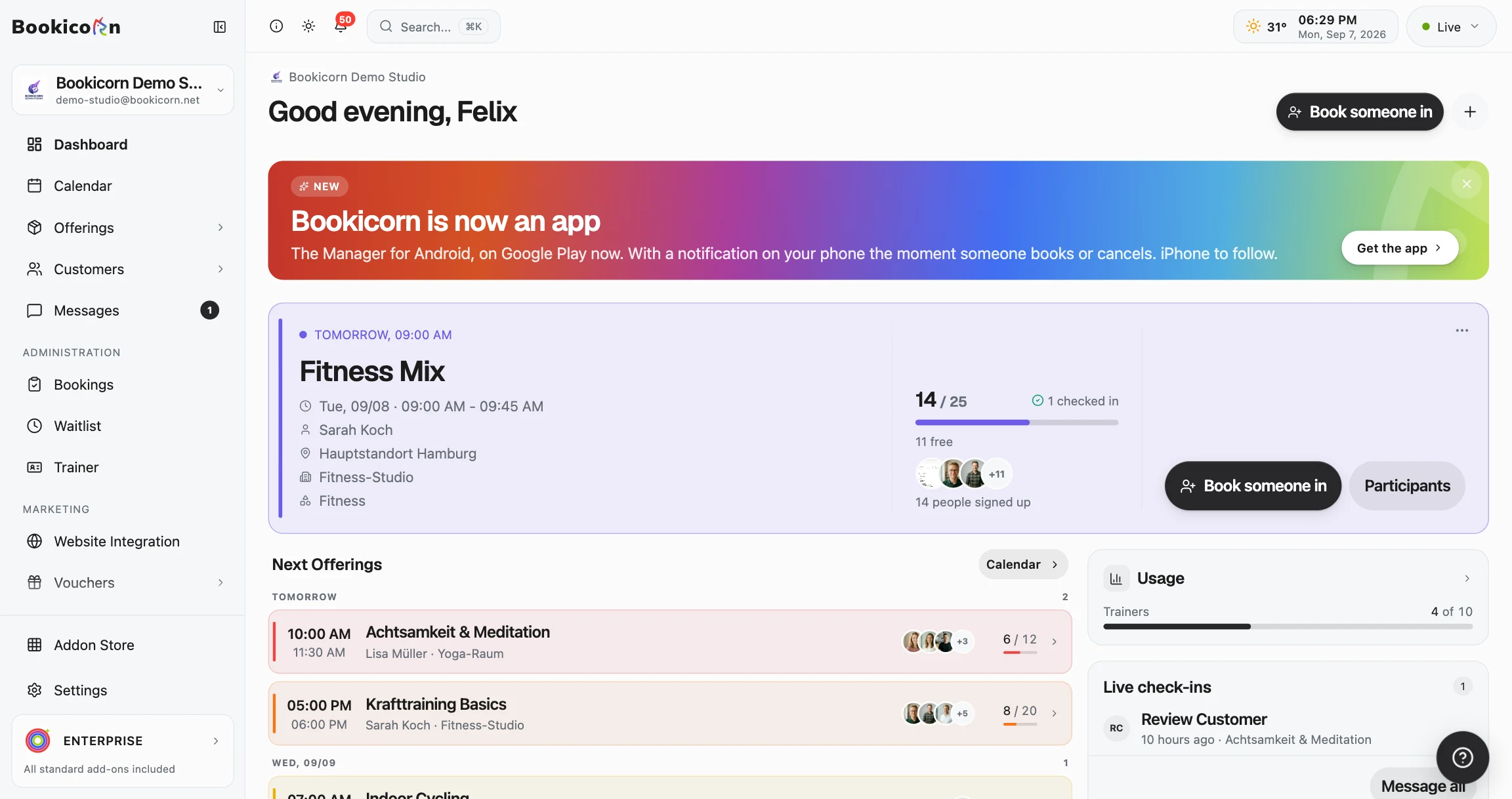
Dans Paramètres, Général, tu choisis Système, Clair ou Sombre. Système suit le réglage de ton appareil, même s'il change automatiquement le soir.
Basculer d'un geste
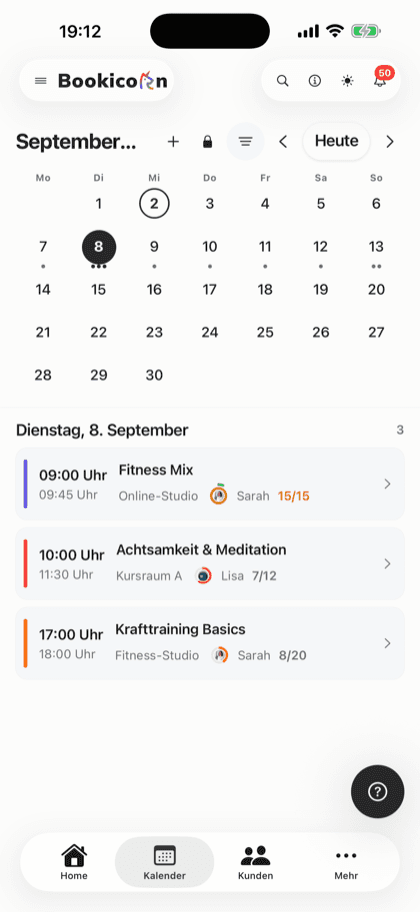
Dans la barre du haut du Manager, tu passes du clair au sombre, dans le navigateur comme dans l'app.
L'app clients suit l'appareil
L'app clients et l'espace client dans le navigateur démarrent avec le réglage de l'appareil. Dans les paramètres, tes clients passent au design sombre.
Chaque thème en clair et en sombre
Tous les thèmes de ta page de réservation ont une version claire et une version sombre. Les visiteurs voient la version adaptée à leur appareil.
Couleurs propres à chaque mode
Avec ta propre image de marque, tu définis la couleur principale, les boutons, l'accent, le fond, le texte et le pied de page séparément pour le clair et le sombre. Logo, couleurs et polices sont disponibles à partir de Starter.
Bouton pour les visiteurs
Active un bouton clair/sombre sur ta page de réservation. Il se trouve dans l'en-tête, dans le menu sur mobile, et retient le choix dans le navigateur.
E-mails au design de ta page
Les e-mails à tes clients reprennent les couleurs de ta page de réservation, si tu veux dans la version sombre.
Aperçu dans les deux modes
Dans l'éditeur, tu bascules l'aperçu sur grand écran entre clair et sombre et tu vois l'effet de ta page dans les deux versions.
Et aussi
- Clavier, listes de choix et sélecteurs de date s'adaptent sur mobile
- La barre du navigateur prend la couleur du Manager
- Choix enregistré pour chaque appareil
- App clients à tes couleurs dans les deux modes, à partir de Starter
- Sept thèmes, tous avec une version sombre
Commence gratuitement, sans démo obligatoire
Crée ton compte et configure tout en quelques minutes. Le plan Free reste gratuit pour toujours, et pendant 14 jours tu testes en plus toutes les fonctions.
- Commence tout de suite, sans démo obligatoire
- Pas besoin de carte bancaire
- Résiliable chaque mois
 BookicornPlan Free
Ce qui va bien avec le mode sombre
Les fonctions de base sont incluses dans tous les plans, les extensions s'ajoutent quand tu en as besoin.
Thèmes et image de marque
Modèles de design, couleurs, polices, logo et favicon : ta page de réservation, ton widget pour site web et tes e-mails à l'image de ton studio.
En savoir plusCréer ta page de réservation
Compose ta page de réservation dans l'éditeur avec près de 30 blocs, en rangées jusqu'à quatre colonnes, avec aperçu ordinateur, tablette et téléphone.
En savoir plusSur tous les appareils
La page de réservation, l'espace client et le Manager s'adaptent à chaque écran. Le Manager et l'app clients existent aussi pour Android.
En savoir plusEspace client
L'espace client de ton studio : réserver et annuler, acheter des crédits, gérer ses abonnements, télécharger ses factures. Dans le navigateur et l'app clients.
En savoir plusSept langues
Page de réservation, app clients, Manager et e-mails en 7 langues : allemand, anglais, espagnol, français, italien, néerlandais et polonais.
En savoir plusQuestions fréquentes sur le mode sombre
Réponses courtes. La première phrase est toujours la réponse.
Ta question n'y est pas ?
Écris-nousOui, dans le Manager, dans l'app clients et sur ta page de réservation. Les trois suivent le réglage de l'appareil, et dans le Manager et l'app clients tu peux en plus basculer toi-même.
Encore des questions sur le mode sombre ?
Écris-nous en deux minutes. Tu reçois une réponse personnelle de vraies personnes, pas d'un bot, et nous te disons honnêtement si Bookicorn te convient.

Salut, moi c'est Daniel. Dis-moi en quelques mots ce que tu proposes, et je t'explique comment le mettre en place dans Bookicorn.
Daniel Haenle · répond personnellement

Prêt pour un système de réservation en clair et en sombre ?
Crée ton compte, choisis un thème et regarde ta page de réservation dans les deux modes. Le plan Free reste gratuit, et tu n'as pas besoin de carte bancaire.
- 14 jours avec toutes les fonctions
- Sans carte bancaire
- 0 % de commission
- Sans engagement minimum
Prêt en quelques minutes
- Créer ton compte
- Ajouter ta première offre
- 3Partager ta page de réservation