




Feuille de présence pour chaque séance : imprimer, cocher, exporter
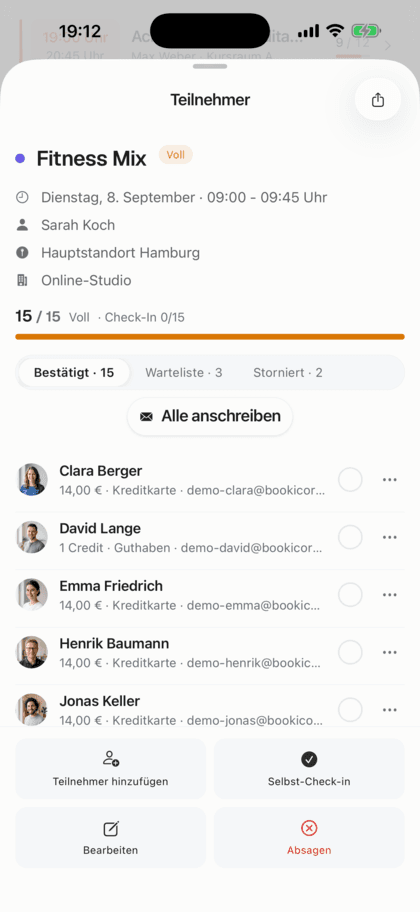
Pour chaque séance, tu vois qui a réservé, comment la personne a payé et qui a été inscrit avec elle. Tu imprimes la liste avec des cases à cocher ou tu l'exportes en CSV.
- Liste des participants, PDF et CSV dans tous les plans
- Liste d'attente et annulations figurent aussi sur la liste
- Pointage numérique avec l'extension Contrôle de présence numérique
Mis à jour le 25 septembre 2026
La feuille de présence en bref
- liste des participants, PDF et CSV
- Dans tous les plans
- avec des cases à cocher à l'entrée
- pour Excel et la comptabilité
- CSV
- confirmées, liste d'attente, annulées
- 3 onglets
- PDF dans la langue de ton studio
- 7 langues
Qu'est-ce qu'une feuille de présence pour les séances ?
Une feuille de présence montre qui est inscrit à une séance et note qui était réellement là. Dans Bookicorn, chaque séance a une liste des participants que tu imprimes en PDF avec des cases à cocher ou que tu exportes en CSV. Pour cocher les présences directement dans l'app ou laisser les clients faire leur check-in eux-mêmes par QR code, il te faut l'extension Contrôle de présence numérique.
- Pour qui
- Pour les studios, écoles et formateurs qui veulent savoir qui était là : cours collectifs, offres pour enfants, ateliers et offres avec présence obligatoire.
- Ce que tu obtiens
- Une liste des participants par séance avec le taux de remplissage, le moyen de paiement et les groupes, un PDF à cocher, l'export CSV et les annulations avec leur date et le message.
- Ce que ça coûte
- Liste des participants, PDF et CSV sont inclus dans tous les plans, même dans le plan Free à 0 €. Le pointage numérique et le check-in par QR code viennent avec l'extension Contrôle de présence numérique.
Ce que la liste des participants et de présence sait faire
Tout sur une séance au même endroit, dans le navigateur et dans l'app Manager.
Toutes les fonctionsListe des participants par séance
Pour chaque séance, tu vois qui a réservé, séparé en confirmées et annulées, et avec l'extension Liste d'attente aussi les personnes en attente. En haut figurent le remplissage et les places libres, par exemple 9 / 12.
Feuille de présence en PDF
La liste à imprimer a une case à cocher par personne, avec le contact, la date de réservation et le moyen de paiement. En dessous figurent la liste d'attente et les réservations annulées.
Export en CSV
Pour les tableurs et la comptabilité : nom, contact, statut, date de réservation et d'annulation, moyen de paiement, montant, crédits et numéro de facture par réservation. Excel affiche correctement les accents.
Qui a payé et comment
Pour chaque personne figurent le montant et le moyen de paiement ou les crédits utilisés. Les groupes sont regroupés, les accompagnants en retrait sous la personne qui a réservé.
Écrire à tout le monde
D'un bouton, tu envoies un e-mail à tous les inscrits d'une séance, par exemple si la salle change ou s'il faut apporter quelque chose.
Pointage numérique avec extension
Avec l'extension Contrôle de présence numérique, tu coches les présents directement dans la liste, tu retires une coche et tu vois combien de personnes sont déjà là. Les clients peuvent alors aussi faire leur check-in eux-mêmes par QR code.
Et aussi
- Réservations annulées avec la date, qui a annulé et le message du client
- Mention « Réservé par … » quand un enfant ou une autre personne participe
- Inscrire et annuler directement depuis la séance
- Ouvrir le profil client depuis la liste
- Déplacer une réservation depuis la liste avec l'extension Report de réservation
- Note par séance et par client avec l'extension Documentation
- Ouvrir et imprimer le PDF directement dans le navigateur, le partager sur mobile
- Les formateurs avec leur propre accès voient la liste, tant que tu ne leur retires pas ce droit
Ce que d'autres utilisent avec la feuille de présence
Les fonctions de base sont incluses dans tous les plans, les extensions s'ajoutent quand tu en as besoin.
Contrôle de présence numérique
Les clients font leur check-in eux-mêmes par QR code ou par géolocalisation. Tu vois dans le Manager qui est là et tu enregistres les exceptions à la main.
En savoir plusRéservations manuelles et clients de passage
Ton équipe inscrit elle-même les membres et les nouveaux invités, avec moyen de paiement, prix et alerte avant qu'une séance soit en surréservation.
En savoir plusListe d'attente
Séance complète ? Les clients s'inscrivent sur la liste d'attente et avancent dès qu'une personne annule. Avec délai de paiement ou réservation directe.
En savoir plusDocumentation
Des notes pour chaque séance depuis la séance et un espace fermé pour fiches d'inscription, consentements et contrats. Visible par ton équipe seulement.
En savoir plusAnnuler et déplacer des séances
Annule des séances ou des séries entières avec un motif, ou déplace-les. Réservations, remboursement et e-mails à tes clients se font automatiquement.
En savoir plusQuestions fréquentes sur la feuille de présence
Réponses courtes. La première phrase est toujours la réponse.
Ta question n'y est pas ?
Écris-nousOui. Pour chaque séance, tu exportes la liste des participants en PDF, avec une case par personne à cocher à l'entrée. Le contact, la date de réservation et le moyen de paiement figurent à côté, la liste d'attente et les annulations en dessous.
Encore des questions sur la feuille de présence ?
Écris-nous en deux minutes. Tu reçois une réponse personnelle de vraies personnes, pas d'un bot, et nous te disons honnêtement si Bookicorn te convient.

Salut, moi c'est Daniel. Dis-moi en quelques mots ce que tu proposes, et je t'explique comment le mettre en place dans Bookicorn.
Daniel Haenle · répond personnellement

Fini de recopier les listes à la main
Crée ton compte, et pour chaque séance la liste des participants est prête, à imprimer ou en CSV. Le plan Free reste gratuit, et tu n'as pas besoin de carte bancaire.
- 14 jours avec toutes les fonctions
- Sans carte bancaire
- 0 % de commission
- Sans engagement minimum
Prêt en quelques minutes
- Créer ton compte
- Ajouter ta première offre
- 3Partager ta page de réservation