




Mostrar plazas disponibles: tus clientes ven dónde aún hay sitio
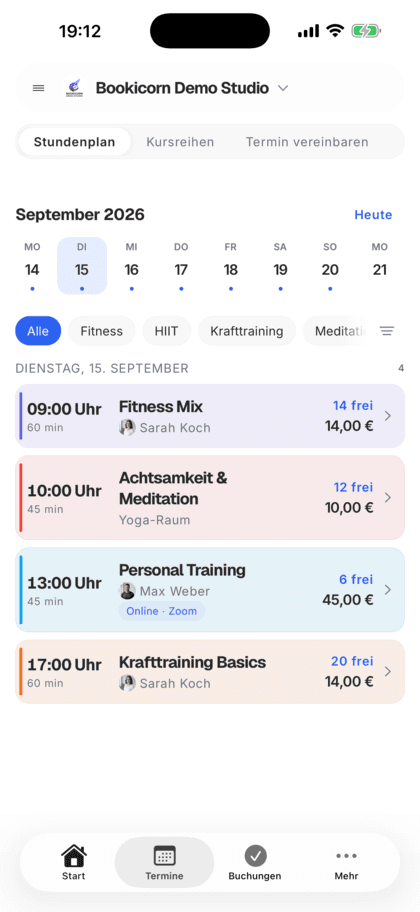
En tu página de reservas y en la app para clientes aparece en cada sesión cuántas plazas quedan libres. Si quedan pocas, pone «Solo quedan 2», y si está llena, «Completo».
- Incluido en todos los planes, también en el plan Free
- Barra de ocupación y plazas libres por sesión
- Solo cifras, sin nombres de otros participantes
Actualizado el 25 de septiembre de 2026
Las plazas disponibles en datos
- incluido también en el plan Free
- En todos los planes
- en cada sesión con límite de plazas
- Automático
- página de reservas y app para clientes
- Web y app
- sin nombres de otros participantes
- Solo cifras
- «Solo plazas libres» en la página de reservas
- Filtro
¿Cómo muestro las plazas disponibles de mis sesiones?
Bookicorn muestra las plazas disponibles automáticamente: en tu página de reservas y en la app para clientes aparece en cada sesión con límite de plazas cuántas quedan libres, y en la página de reservas con una barra de ocupación. Si quedan pocas, pone «Solo quedan 2», y si la sesión está llena, «Completo». Cuentan las reservas confirmadas y las solicitudes pendientes, y solo se muestran cifras, nunca nombres.
- Para quién
- Para todas las ofertas con plazas limitadas: clases grupales, talleres, actividades para niños y de clubes, series con sesiones fijas.
- Qué obtienes
- Plazas libres por sesión, barra de ocupación, aviso cuando quedan pocas plazas, Completo en las sesiones llenas, el filtro «Solo plazas libres» y la ocupación en el Manager.
- Cuánto cuesta
- Las plazas disponibles se muestran en todos los planes, también en el plan Free por 0 €. La lista de espera para sesiones completas es la extensión Lista de espera.
Qué muestra la ocupación
Tú solo indicas el número de plazas de tu oferta, el resto lo cuenta Bookicorn.
Todas las funcionesPlazas libres por sesión
En cada sesión con límite de plazas aparece cuántas quedan libres, por ejemplo «5 plazas libres». En la página de reservas una barra muestra la ocupación, por ejemplo 7/12.
Pocas plazas, bien visibles
Cuando quedan pocas plazas, el aviso cambia a «Solo quedan 2» en color de alerta. En la app para clientes, las tarjetas de las ofertas dicen «Solo quedan 3 plazas».
Completo y lista de espera
Cuando una sesión está llena, aparece «Completo». Con la extensión Lista de espera, los clientes se apuntan en su lugar a la lista de espera.
Filtro «Solo plazas libres»
En la página de reservas, los clientes ocultan con «Solo plazas libres» todas las sesiones completas. El filtro aparece en cuanto tus sesiones tienen un límite de plazas.
Bien contado
Las reservas confirmadas y las solicitudes pendientes ocupan una plaza, las canceladas la liberan. Los clientes solo ven la cifra, nunca los nombres de los demás.
También en el Manager
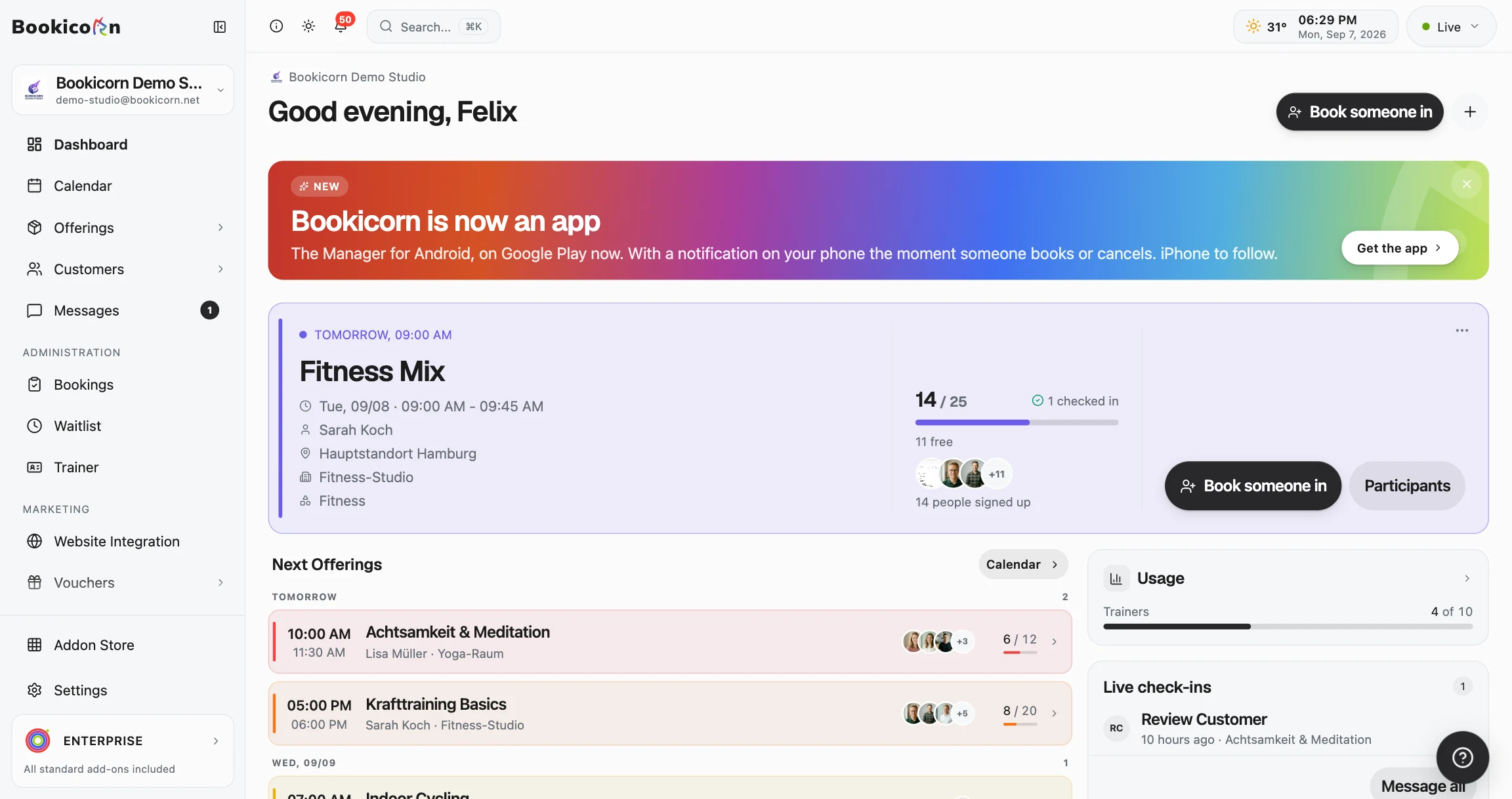
En la sesión ves las reservas y las plazas, por ejemplo 9 / 12, además de las plazas libres o Lleno. Al añadir una reserva, las plazas libres aparecen junto a cada sesión.
Y además
- Se muestra en la lista de sesiones, el plan del día, las tarjetas de ofertas y la página de cada oferta
- En la app para clientes en el horario, en las tarjetas de ofertas y al elegir sesión
- Número de plazas propio por sesión, y la ocupación se calcula con él
- Las sesiones sin límite de plazas no muestran ninguna cifra
- Aviso cuando la reserva de una sesión aún no está abierta o ya está cerrada
- Bloques en la app para clientes con «Quedan 4» o «Completo» (extensión Cursos en bloque)
Lo que otros usan junto con las plazas disponibles
Las funciones básicas están en todos los planes y las extensiones las activas cuando las necesitas.
Lista de espera
Cuando una sesión está llena, tus clientes se apuntan a la lista de espera y suben solos en cuanto alguien cancela. Con plazo de pago o reserva inmediata.
Más informaciónVistas del horario de clases
Muestra tus sesiones como calendario semanal, plan del día, lista u ofertas en mosaico. Los clientes filtran por categoría, entrenador, hora y ubicación.
Más informaciónDiseñar la página de reservas
Monta tu página de reservas en el editor con casi 30 bloques, en filas de hasta cuatro columnas, con vista previa para ordenador, tablet y teléfono.
Más informaciónSolicitud de reserva
Tú decides por oferta: reservas confirmadas al instante o como solicitud que apruebas. Con plazo y recordatorio para que ninguna quede olvidada.
Más informaciónReservas manuales y clientes sin cita
Tu equipo añade reservas de socios y nuevos invitados, con forma de pago, precio y aviso antes de sobrerreservar una sesión.
Más informaciónPreguntas frecuentes sobre las plazas disponibles
Respuestas breves. La primera frase siempre es la respuesta.
¿No encuentras tu pregunta?
EscríbenosSí, automáticamente en cada sesión con límite de plazas. En la página de reservas y en la app para clientes aparece el número de plazas libres, «Solo quedan 2» cuando quedan pocas y «Completo» en las sesiones llenas.
¿Más preguntas sobre las plazas disponibles?
Escríbenos en dos minutos. Recibes una respuesta personal de personas, no de un bot, y te decimos con sinceridad si Bookicorn encaja contigo.

Hola, soy Daniel. Cuéntame brevemente qué ofreces y te digo cómo configurarlo en Bookicorn.
Daniel Haenle · responde personalmente

Muestra a tus clientes dónde aún hay sitio
Crea tu cuenta, indica el número de plazas de tus ofertas y las plazas libres aparecen solas en tu página de reservas. El plan Free es gratis y no necesitas tarjeta de crédito.
- 14 días con todas las funciones
- Sin tarjeta de crédito
- 0 % de comisión
- Sin permanencia mínima
Listo en pocos minutos
- Crear tu cuenta
- Publicar tu primera oferta
- 3Compartir tu página de reservas