




Modo oscuro en el sistema de reservas: claro u oscuro, como prefieras
El Manager, la app para clientes y la página de reservas existen en claro y en oscuro. Los tres siguen el ajuste del dispositivo, y quien quiera cambia con un toque.
- Plan Free gratis para siempre
- Sin demo previa, empieza ya
- Sin tarjeta de crédito
Actualizado el 25 de septiembre de 2026
El modo oscuro en datos
- apariencia en el Manager
- Sistema, Claro, Oscuro
- sigue el ajuste del dispositivo
- Automático
- con variante clara y oscura
- Cada tema
- para los visitantes de tu página de reservas
- Selector
- separados para claro y oscuro
- Colores propios
- también en el plan Free
- En todos los planes
¿Qué es el modo oscuro en un sistema de reservas?
El modo oscuro es la presentación oscura de una interfaz, con letra clara sobre fondo oscuro, que mucha gente prefiere en el teléfono o por la noche. En Bookicorn, el Manager, la app para clientes y la página de reservas existen en claro y en oscuro, y los tres siguen automáticamente el ajuste del dispositivo. En el Manager puedes además fijar Claro u Oscuro, y a tus visitantes les ofreces, si quieres, un selector propio.
- Para quién
- Para ti y tu equipo, al trabajar por la noche en el Manager, y para clientes con el teléfono configurado en oscuro.
- Qué obtienes
- Sistema, Claro u Oscuro en el Manager, un interruptor en la app para clientes, una variante oscura de cada tema y un selector para los visitantes de tu página de reservas.
- Cuánto cuesta
- El modo oscuro está incluido en todos los planes, también en el plan Free por 0 €. Los colores propios para la variante clara y la oscura forman parte del diseño de marca desde Starter.
¿Blanco deslumbrante a las 22 h?
- ¿Se puede poner la página en oscuro? Por la noche deslumbra.
- Mi teléfono está en oscuro y la página de reservas brilla en blanco.
El teléfono está en oscuro, pero la página de reservas brilla en blanco. Y quien revisa la lista de participantes por la noche mira una superficie clara.
La página de reservas, la app para clientes y el Manager siguen el ajuste del dispositivo. Quien lo prefiera distinto cambia con un toque.
Así funciona el modo oscuro en tu estudio
No tienes que configurar nada para que funcione. Si quieres, diseñas también la variante oscura.
- 1
Elegir el tema
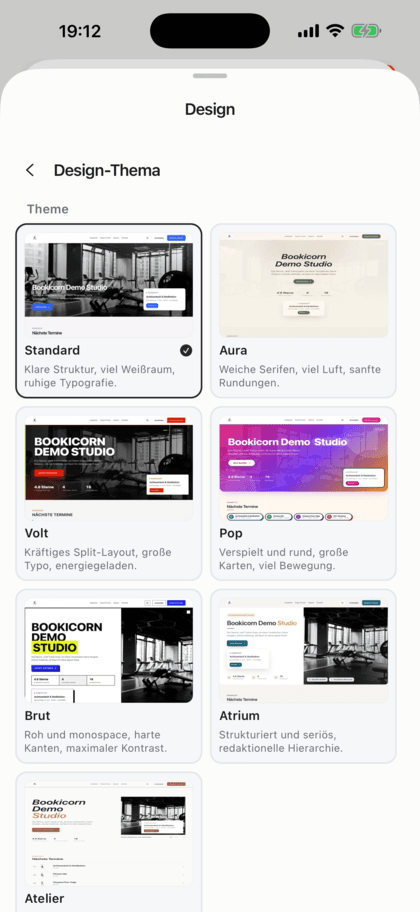
En el diseño de tu página de reservas eliges un tema. Cada uno tiene una variante clara y una oscura, y la vista previa del editor te muestra ambas.
- 2
Ofrecer un selector
Si quieres, tu página de reservas muestra un selector en la cabecera, y en el teléfono, en el menú. Los visitantes cambian así por sí mismos, y la elección queda guardada.
- 3
Cada uno elige
En el Manager configuras Sistema, Claro u Oscuro, y tus clientes cambian al diseño oscuro en la app para clientes. La elección vale por dispositivo.
Qué puede hacer el modo oscuro en Bookicorn
Del Manager al correo a tus clientes: claro y oscuro en todas partes, sin extensión.
Todas las funcionesApariencia en el Manager
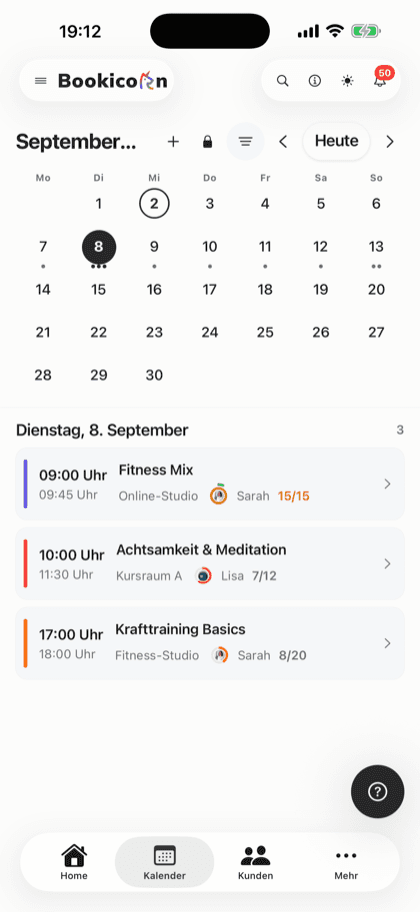
En Ajustes, General, eliges Sistema, Claro u Oscuro. Sistema sigue el ajuste de tu dispositivo, aunque cambie solo por la noche.
Cambiar con un toque
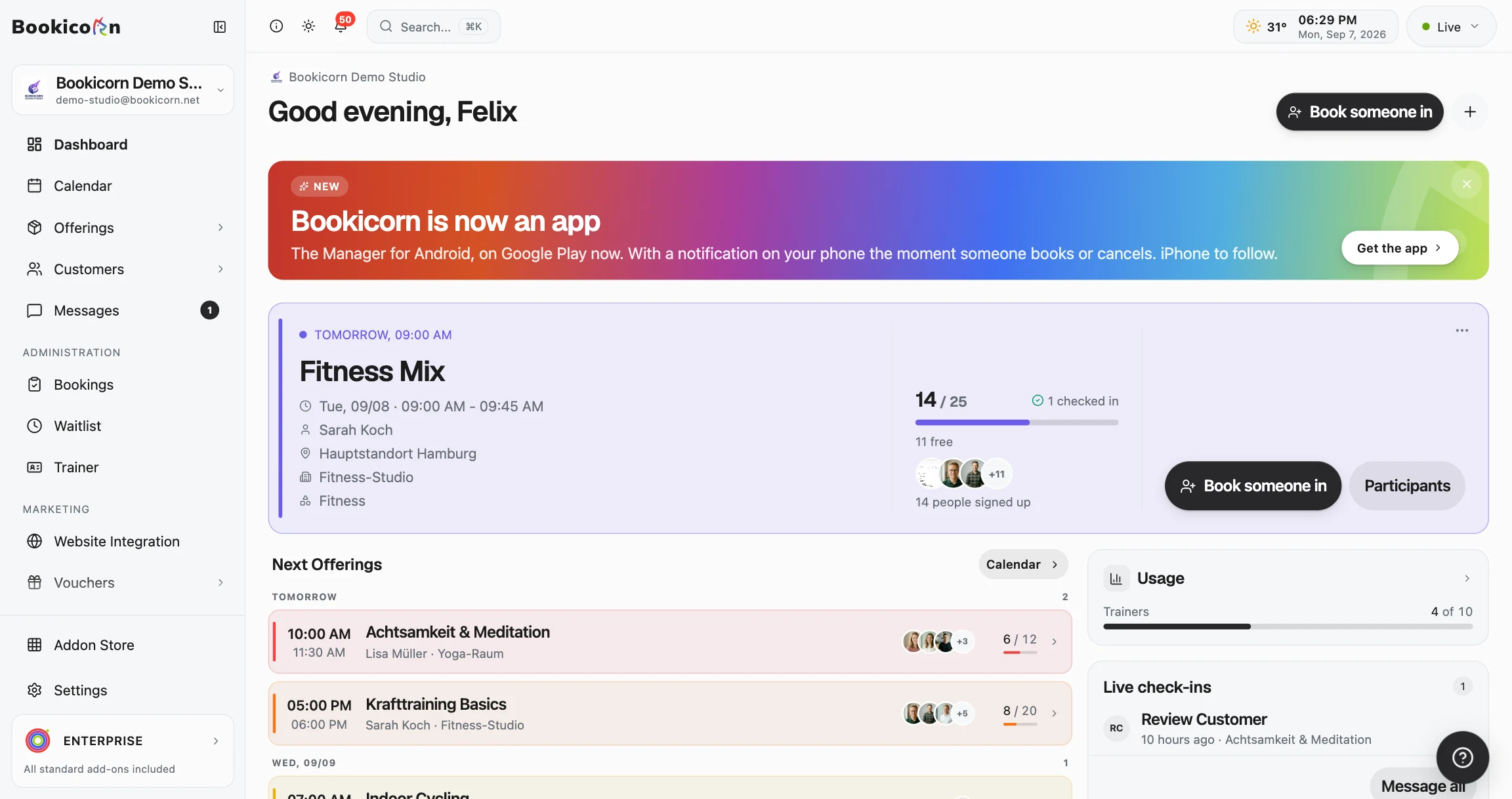
En la barra superior del Manager cambias entre claro y oscuro, en el navegador igual que en la app.
La app para clientes sigue al dispositivo
La app para clientes y el área de clientes en el navegador empiezan con el ajuste del dispositivo. En Ajustes, tus clientes cambian a Diseño oscuro.
Cada tema, claro y oscuro
Todos los temas de tu página de reservas tienen variante clara y oscura. Los visitantes ven la variante que corresponde a su dispositivo.
Colores propios por modo
Con diseño de marca propio defines color principal, botones, acento, fondo, texto y pie de página por separado para claro y oscuro. El logo, los colores y las tipografías están disponibles desde Starter.
Selector para visitantes
Activa en tu página de reservas un selector claro/oscuro. Está en la cabecera, en el teléfono en el menú, y recuerda la elección en el navegador.
Correos con el diseño de tu página
Los correos a tus clientes toman los colores de tu página de reservas, si quieres en la variante oscura.
Vista previa en ambos modos
En el editor, en pantalla grande, cambias la vista previa entre claro y oscuro y ves cómo queda tu página en las dos variantes.
Y además
- El teclado, los campos de selección y las ruedas de fecha se adaptan en el teléfono
- La barra del navegador se colorea en el Manager
- Elección guardada por dispositivo
- App para clientes con tus colores en ambos modos, desde Starter
- Siete temas, todos con variante oscura
Empieza gratis, sin demo previa
Crea tu cuenta y configúralo todo en pocos minutos. El plan Free es gratis para siempre y, además, durante 14 días pruebas todas las funciones.
- Empieza ya, sin demo previa
- No necesitas tarjeta de crédito
- Cancelas cuando quieras, mes a mes
 BookicornPlan Free
Combina bien con el modo oscuro
Las funciones básicas están en todos los planes y las extensiones las activas cuando las necesitas.
Temas y diseño de marca
Plantillas de diseño, colores propios, tipografías, logo y favicon: tu página de reservas, el widget de tu web y tus correos con el estilo de tu estudio.
Más informaciónDiseñar la página de reservas
Monta tu página de reservas en el editor con casi 30 bloques, en filas de hasta cuatro columnas, con vista previa para ordenador, tablet y teléfono.
Más informaciónEn cualquier dispositivo
La página de reservas, el área de clientes y el Manager se adaptan a cualquier pantalla. El Manager y la app para clientes existen además para Android.
Más informaciónPortal de clientes
El área de clientes de tu estudio: reservar y cancelar sesiones, comprar créditos, gestionar suscripciones y descargar facturas. En el navegador y en la app.
Más informaciónSiete idiomas
Página de reservas, app para clientes, Manager y correos en 7 idiomas: alemán, inglés, español, francés, italiano, neerlandés y polaco.
Más informaciónPreguntas frecuentes sobre el modo oscuro
Respuestas breves. La primera frase siempre es la respuesta.
¿No encuentras tu pregunta?
EscríbenosSí, en el Manager, en la app para clientes y en tu página de reservas. Los tres siguen el ajuste del dispositivo, y en el Manager y en la app para clientes también cambias tú mismo.
¿Más preguntas sobre el modo oscuro?
Escríbenos en dos minutos. Recibes una respuesta personal de personas, no de un bot, y te decimos con sinceridad si Bookicorn encaja contigo.

Hola, soy Daniel. Cuéntame brevemente qué ofreces y te digo cómo configurarlo en Bookicorn.
Daniel Haenle · responde personalmente

¿Listo para un sistema de reservas que sabe ser claro y oscuro?
Crea tu cuenta, elige un tema y mira tu página de reservas en los dos modos. El plan Free es gratis y no necesitas tarjeta de crédito.
- 14 días con todas las funciones
- Sin tarjeta de crédito
- 0 % de comisión
- Sin permanencia mínima
Listo en pocos minutos
- Crear tu cuenta
- Publicar tu primera oferta
- 3Compartir tu página de reservas