




Dark mode w systemie rezerwacji: jasny lub ciemny, jak ci pasuje
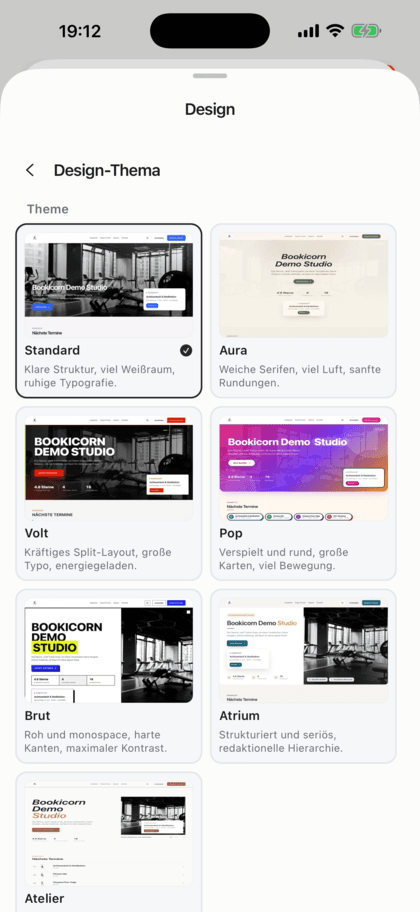
Manager, aplikacja dla klientów i strona rezerwacji są dostępne w wersji jasnej i ciemnej. Wszystkie trzy podążają za ustawieniem urządzenia, a kto chce, przełącza jednym dotknięciem.
- Plan Free na zawsze za darmo
- Bez umawiania demo, zaczynasz od razu
- Bez karty kredytowej
Zaktualizowano 25 września 2026
Tryb ciemny w faktach
- wygląd w Managerze
- System, jasny, ciemny
- podąża za ustawieniem urządzenia
- Automatycznie
- z wersją jasną i ciemną
- Każdy motyw
- dla odwiedzających twoją stronę rezerwacji
- Przełącznik
- osobno dla jasnego i ciemnego
- Własne kolory
- także w planie Free
- W każdym planie
Czym jest dark mode w systemie rezerwacji?
Dark mode, czyli tryb ciemny, to ciemny wygląd interfejsu z jasnym tekstem na ciemnym tle, który wiele osób woli na telefonie lub wieczorem. W Bookicorn Manager, aplikacja dla klientów i strona rezerwacji są dostępne w wersji jasnej i ciemnej, a wszystkie trzy automatycznie podążają za ustawieniem urządzenia. W Managerze dodatkowo wybierasz na stałe tryb jasny lub ciemny, a odwiedzającym na życzenie oferujesz własny przełącznik.
- Dla kogo
- Dla ciebie i twojego zespołu, gdy pracujecie wieczorem w Managerze, i dla klientów, których telefon jest ustawiony na tryb ciemny.
- Co dostajesz
- System, jasny lub ciemny w Managerze, przełącznik w aplikacji dla klientów, ciemną wersję każdego motywu i przełącznik dla odwiedzających twoją stronę rezerwacji.
- Ile to kosztuje
- Tryb ciemny jest w każdym planie, także w planie Free za 0 €. Własne kolory dla wersji jasnej i ciemnej należą do brandingu od planu Starter.
Rażąca biel o godzinie 22?
- Da się ustawić waszą stronę na ciemno? Wieczorem razi w oczy.
- Mój telefon jest w trybie ciemnym, a wasza strona rezerwacji świeci na biało.
Telefon jest ustawiony na ciemno, a strona rezerwacji i tak świeci na biało. A kto wieczorem jeszcze sprawdza listę uczestników, patrzy w jasną powierzchnię.
Strona rezerwacji, aplikacja dla klientów i Manager podążają za ustawieniem urządzenia. Kto chce inaczej, przełącza jednym dotknięciem.
Jak działa u ciebie tryb ciemny
Nie musisz niczego konfigurować, żeby działał. Jeśli chcesz, współtworzysz ciemną wersję.
- 1
Wybierz motyw
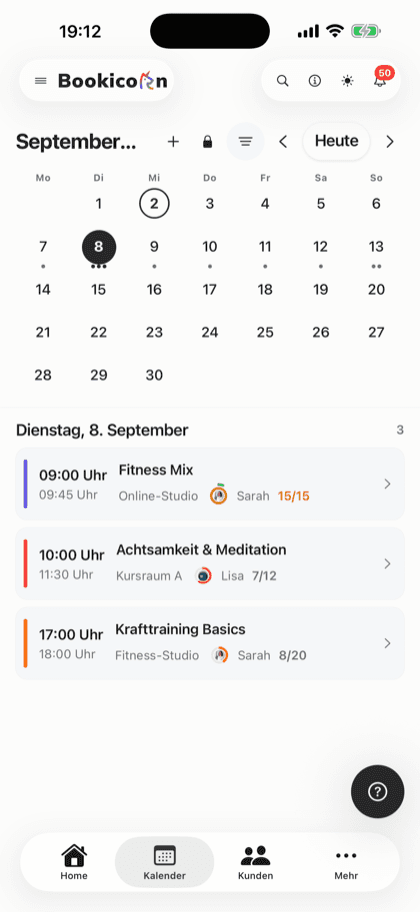
W wyglądzie strony rezerwacji wybierasz motyw. Każdy ma wersję jasną i ciemną, a podgląd w kreatorze pokazuje obie.
- 2
Zaoferuj przełącznik
Na życzenie twoja strona rezerwacji pokazuje przełącznik w nagłówku, a na telefonie w menu. Odwiedzający sami nim zmieniają tryb, a wybór zostaje zapamiętany.
- 3
Każdy wybiera dla siebie
W Managerze ustawiasz system, jasny lub ciemny, a klienci w aplikacji dla klientów przełączają na ciemny motyw. Wybór obowiązuje dla każdego urządzenia.
Co potrafi tryb ciemny w Bookicorn
Od Managera po e-mail do klientów: jasno i ciemno we wszystkich miejscach, bez dodatku.
Wszystkie funkcjeWygląd w Managerze
W Ustawieniach, w sekcji Ogólne, wybierasz system, jasny lub ciemny. System podąża za ustawieniem twojego urządzenia, także gdy wieczorem zmienia się ono automatycznie.
Przełączanie jednym dotknięciem
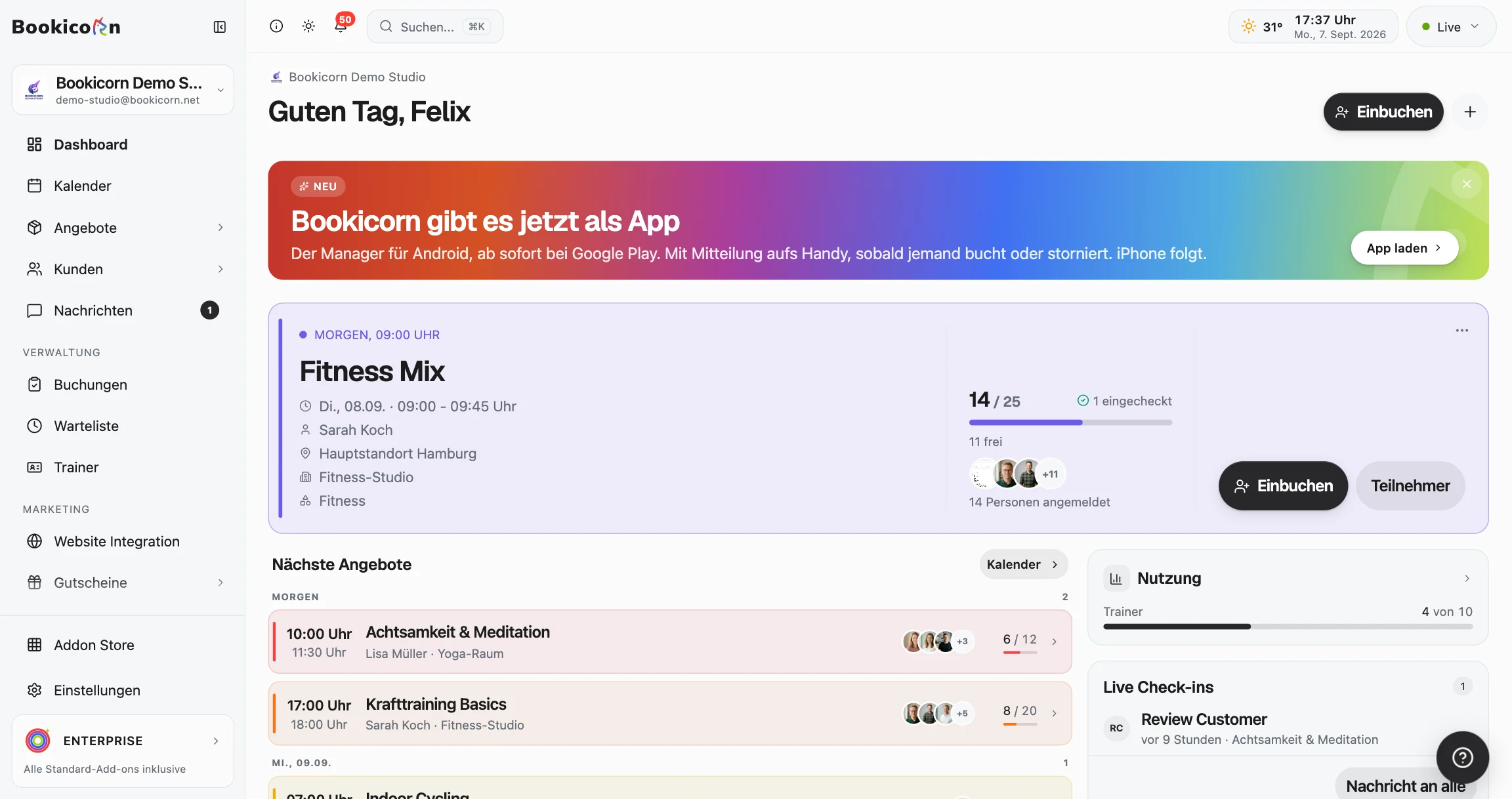
W górnym pasku Managera przełączasz między trybem jasnym a ciemnym, w przeglądarce i w aplikacji.
Aplikacja dla klientów podąża za urządzeniem
Aplikacja dla klientów i portal klienta w przeglądarce startują w ustawieniu urządzenia. W ustawieniach klienci przełączają na ciemny motyw.
Każdy motyw jasny i ciemny
Wszystkie motywy twojej strony rezerwacji mają wersję jasną i ciemną. Odwiedzający widzą wersję pasującą do ich urządzenia.
Własne kolory dla każdego trybu
Z własnym brandingiem ustalasz kolor główny, przyciski, akcent, tło, tekst i stopkę osobno dla trybu jasnego i ciemnego. Logo, kolory i czcionki są dostępne od planu Starter.
Przełącznik dla odwiedzających
Włącz na stronie rezerwacji przełącznik jasny-ciemny. Jest w nagłówku, a na telefonie w menu, i zapamiętuje wybór w przeglądarce.
Maile w stylu twojej strony
Maile do klientów przejmują kolory twojej strony rezerwacji, na życzenie w ciemnej wersji.
Podgląd w obu trybach
W kreatorze na dużym ekranie przełączasz podgląd między jasnym a ciemnym i widzisz, jak twoja strona wygląda w obu wersjach.
A do tego
- Klawiatura, pola wyboru i kółka dat dopasowują się na telefonie
- Pasek przeglądarki zmienia kolor w Managerze
- Wybór zapisany dla każdego urządzenia
- Aplikacja dla klientów w twoich kolorach w obu trybach, od planu Starter
- Siedem motywów, wszystkie z ciemną wersją
Zacznij za darmo, bez umawiania demo
Załóż konto i skonfiguruj wszystko w kilka minut. Plan Free pozostaje na zawsze bezpłatny, a przez 14 dni dodatkowo testujesz wszystkie funkcje.
- Zaczynasz od razu, bez umawiania demo
- Karta kredytowa nie jest potrzebna
- Rezygnacja w każdym miesiącu
 BookicornPlan Free
To pasuje do trybu ciemnego
Funkcje podstawowe są w każdym planie, dodatki włączasz, gdy ich potrzebujesz.
Motywy i branding
Szablony wyglądu, własne kolory, czcionki, logo i favicon: twoja strona rezerwacji, widżet na stronę i maile w stylu twojego studia.
Dowiedz się więcejKreator strony rezerwacji
Złóż stronę rezerwacji w kreatorze z prawie 30 bloków, w rzędach do czterech kolumn, z podglądem na komputer, tablet i telefon.
Dowiedz się więcejNa każdym urządzeniu
Strona rezerwacji, portal klienta i Manager dopasowują się do każdego ekranu. Manager i aplikacja dla klientów są dodatkowo dostępne na Androida.
Dowiedz się więcejPortal klienta
Strefa klienta twojego studia: rezerwowanie i anulowanie terminów, zakup środków, zarządzanie abonamentami, pobieranie faktur. W przeglądarce i w aplikacji.
Dowiedz się więcejSiedem języków
Strona rezerwacji, aplikacja, Manager i maile w 7 językach: niemieckim, angielskim, hiszpańskim, francuskim, włoskim, niderlandzkim i polskim.
Dowiedz się więcejNajczęstsze pytania o tryb ciemny
Krótkie odpowiedzi. Pierwsze zdanie to zawsze odpowiedź.
Nie ma tu twojego pytania?
Napisz do nasTak, w Managerze, w aplikacji dla klientów i na twojej stronie rezerwacji. Wszystkie trzy podążają za ustawieniem urządzenia, a w Managerze i w aplikacji dla klientów możesz dodatkowo przełączać sam.
Masz jeszcze pytania o tryb ciemny?
Napisz do nas w dwie minuty. Dostaniesz osobistą odpowiedź od ludzi, a nie od bota, i szczerze powiemy ci, czy Bookicorn do ciebie pasuje.

Cześć, jestem Daniel. Napisz mi krótko, co oferujesz, a powiem ci, jak skonfigurować to w Bookicorn.
Daniel Haenle · odpowiada osobiście

Chcesz systemu rezerwacji w wersji jasnej i ciemnej?
Załóż konto, wybierz motyw i obejrzyj swoją stronę rezerwacji w obu trybach. Plan Free pozostaje bezpłatny, a karta kredytowa nie jest potrzebna.
- 14 dni wszystkich funkcji
- Bez karty kredytowej
- 0% prowizji
- Bez minimalnego okresu umowy
Gotowe do startu w kilka minut
- Załóż konto
- Dodaj pierwszą ofertę
- 3Udostępnij stronę rezerwacji