




Opis oferty: zdjęcia, kategorie i wskazówki
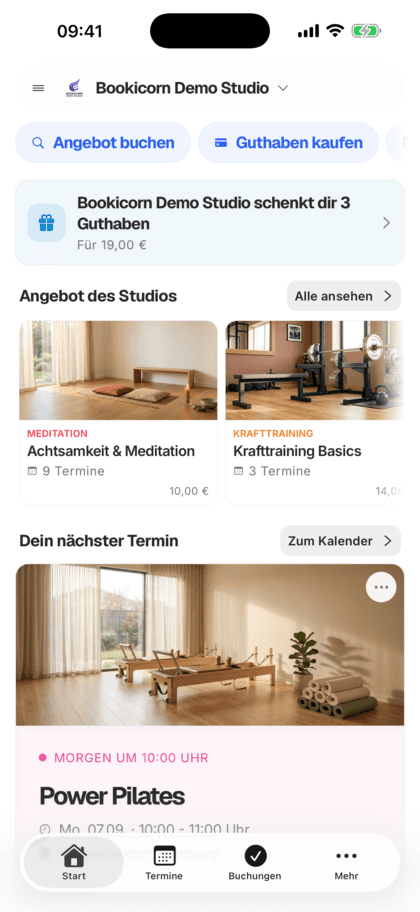
Nadaj każdej ofercie opis, zdjęcie główne, galerię, kolor, kategorie i poziom trudności. Klienci od razu widzą, czego się spodziewać, i dzięki filtrom znajdują to, co im pasuje.
- Plan Free na zawsze za darmo
- Bez umawiania demo, zaczynasz od razu
- Bez karty kredytowej
Zaktualizowano 25 września 2026
Opis oferty w faktach
- w galerii każdej oferty
- 20 zdjęć
- dla ofert i kategorii
- Kolory
- dla każdej oferty, z linkiem i kodem QR
- Własny adres
- przełączane dla każdej oferty
- Publiczna/prywatna
- także w planie Free
- W każdym planie
Jak przygotować dobry opis oferty?
W Bookicorn opis oferty tworzysz z tekstem, zdjęciem głównym, galerią do 20 zdjęć, kolorem, kategorią główną i dodatkowymi, poziomem trudności i wskazówkami dla uczestników. Każda oferta dostaje własny adres na twojej stronie rezerwacji, który udostępniasz linkiem lub kodem QR. Statusem i widocznością ustalasz, czy klienci ją widzą i mogą rezerwować.
- Dla kogo
- Dla wszystkich, którzy mają więcej niż kilka ofert i chcą, by klienci szybko znajdowali właściwą: studia, szkoły, gabinety, kluby.
- Co dostajesz
- Prezentację ze zdjęciem i galerią, kategorie i poziomy trudności z kolorami, wskazówki dla uczestników, udostępnianie z kodem QR i widoczność dla każdej oferty.
- Ile to kosztuje
- Wszystko na tej stronie jest w każdym planie, także w planie Free za 0 €. Od swoich rezerwacji płacisz 0% prowizji.
Każda nowa klientka zadaje te same trzy pytania?
- Czy potrzebuję doświadczenia?
- Co mam przynieść na pierwsze zajęcia?
- To raczej dla początkujących czy zaawansowanych?
Odpowiedzi są gdzieś na stronie internetowej albo tylko w twojej głowie. Każdy zapis pociąga za sobą dopytywanie, a kto nie zapyta, przychodzi bez maty.
Wymagania, wskazówki, poziom trudności i zdjęcia są bezpośrednio w ofercie, a wskazówka dla uczestników także w mailu z potwierdzeniem.
Gotowa oferta w trzech krokach
Wszystko jest w samej ofercie, w sekcji „Dla klientów”. Kategorie i poziomy trudności tworzysz raz i używasz wszędzie.
- 1
Ustal prezentację
Napisz opis, wybierz kolor i prześlij zdjęcie główne. W galerii dodajesz kolejne zdjęcia i ustalasz ich kolejność.
- 2
Przypisz kategorię
Wybierz kategorię główną, dodatkowe kategorie i poziom trudności. Według nich filtrują klienci.
- 3
Udostępnij
Każda oferta ma własny adres. Skopiuj link, udostępnij go bezpośrednio albo zapisz kod QR na plakat i ulotki.
Co możesz przygotować w ofercie
Od zdjęcia głównego po wskazówkę, co klienci mają przynieść: wszystko, co odpowiada na pytania przed pierwszym terminem.
Wszystkie funkcjeOpis, zdjęcie główne i kolor
Tekst i zdjęcie są na stronie oferty. Kolor oznacza ofertę w twoim kalendarzu, dzięki czemu rozpoznajesz ją wśród wszystkich innych.
Galeria do 20 zdjęć
Pokaż sale, materiały lub efekty. Kolejność ustalasz sam, a klienci przeglądają zdjęcia na stronie oferty. Przesyłać można je już przy tworzeniu oferty.
Kategorie z kolorami
Każda oferta ma kategorię główną i dowolnie wiele dodatkowych. Kategorie mają nazwę, opis, kolor i kolejność, a jeśli jakiejś brakuje, tworzysz ją od razu w ofercie.
Poziomy trudności
Własne poziomy, takie jak początkujący lub zaawansowani, z kolorem i kolejnością. Poziom jest widoczny u góry strony oferty. Jeśli ich nie potrzebujesz, wyłączasz je dla całego studia.
Wymagania i wskazówki
Jakie doświadczenie jest potrzebne i co uczestnicy mają przynieść. Oba elementy są w ofercie, a wskazówka dla uczestników także w mailu z potwierdzeniem.
Własny adres, link i kod QR
Każda oferta ma własny adres utworzony z tytułu. Udostępniaj go jako link lub kod QR. Przy udostępnianiu terminu ten termin jest już wybrany.
Status i widoczność
Dwa przełączniki: Nieaktywna całkowicie wyłącza ofertę z użytku. Prywatna ukrywa ją na stronie rezerwacji i blokuje dla klientów, a twój zespół nadal zapisuje uczestników.
Informacje zdrowotne uczestników
To, co zapiszesz u klienta, na przykład alergie lub urazy, widać na liście uczestników każdego terminu. Trenerzy widzą to tylko wtedy, gdy im na to pozwolisz.
A do tego
- Własne nazwy, na przykład warsztat zamiast kursu albo nauczycielka zamiast trenera
- Kategorie jako filtry na stronie rezerwacji i w aplikacji dla klientów
- Duplikowanie oferty i zmiana tylko tego, co potrzebne
- Dezaktywacja kategorii i poziomów trudności bez ich usuwania
- Wygląd dotyczy stałych terminów, dowolnego wyboru terminu, bloków i okresów
Zacznij za darmo, bez umawiania demo
Załóż konto i skonfiguruj wszystko w kilka minut. Plan Free pozostaje na zawsze bezpłatny, a przez 14 dni dodatkowo testujesz wszystkie funkcje.
- Zaczynasz od razu, bez umawiania demo
- Karta kredytowa nie jest potrzebna
- Rezygnacja w każdym miesiącu
 BookicornPlan Free
Jak wyglądają dopracowane oferty
Cztery typowe ustawienia. Przykłady pokazują, co klienci widzą w ofercie.
Studio jogi
Jasny podział według stylu i poziomu, żeby nowe osoby nie trafiały na niewłaściwe zajęcia.
- Kategoria
- hatha, relaks
- Poziom
- początkujący
- Do zabrania
- mata, koc
Pracownia ceramiki
Galeria pokazuje, co powstało na wcześniejszych zajęciach.
- Galeria
- 12 zdjęć
- Do zabrania
- fartuch, stare ubranie
- Poziom
- dla początkujących
Szkoła pływania
Wymagania są w ofercie, a ulotka przy basenie ma kod QR.
- Wymaganie
- podstawy pływania
- Udostępnianie
- kod QR na plakacie
Zajęcia dla firmy
Oferta tylko dla jednej firmy: ustawiona jako prywatna, a studio samo zapisuje uczestników.
- Widoczność
- prywatna
- Rezerwacja
- przez zespół
Z czym inni łączą dopracowane oferty
Funkcje podstawowe są w każdym planie, dodatki włączasz, gdy ich potrzebujesz.
Własna strona oferty
Każda oferta dostaje własną stronę z własnym linkiem: opis, terminy z wolnymi miejscami, cena, prowadzący, miejsce i galeria, z rezerwacją od razu.
Dowiedz się więcejWłasne nazewnictwo
Nazwij studio gabinetem lub szkołą, zespół coachem lub nauczycielem, a kartę środków kartą z pieczątkami: Bookicorn wszędzie używa twoich słów.
Dowiedz się więcejWidoczność strony rezerwacji
Ty decydujesz, kiedy strona rezerwacji rusza: najpierw ją konfigurujesz i oglądasz przez link testowy, potem przełącznikiem udostępniasz wszystkim i Google.
Dowiedz się więcejWidoki planu zajęć
Pokaż terminy jako kalendarz tygodniowy, plan dnia, listę terminów lub oferty w kafelkach. Klienci filtrują według kategorii, trenera, pory dnia i lokalizacji.
Dowiedz się więcejKreator strony rezerwacji
Złóż stronę rezerwacji w kreatorze z prawie 30 bloków, w rzędach do czterech kolumn, z podglądem na komputer, tablet i telefon.
Dowiedz się więcejRodzaje ofert
Pojedyncze terminy, serie i dowolny wybór terminu w jednym systemie, a bloki i wypożyczanie jako dodatek. Z tymi samymi formami płatności i zasadami rezerwacji.
Dowiedz się więcejNajczęstsze pytania o opis i wygląd ofert
Krótkie odpowiedzi. Pierwsze zdanie to zawsze odpowiedź.
Nie ma tu twojego pytania?
Napisz do nasJedno zdjęcie główne i do 20 zdjęć w galerii. Kolejność galerii ustalasz sam, a klienci przeglądają ją na stronie oferty.
Masz jeszcze pytania o opis i wygląd ofert?
Napisz do nas w dwie minuty. Dostaniesz osobistą odpowiedź od ludzi, a nie od bota, i szczerze powiemy ci, czy Bookicorn do ciebie pasuje.

Cześć, jestem Daniel. Napisz mi krótko, co oferujesz, a powiem ci, jak skonfigurować to w Bookicorn.
Daniel Haenle · odpowiada osobiście

Chcesz przygotować swoją pierwszą ofertę?
Załóż konto, prześlij zdjęcie główne i przypisz ofercie kategorię. Plan Free pozostaje bezpłatny, a karta kredytowa nie jest potrzebna.
- 14 dni wszystkich funkcji
- Bez karty kredytowej
- 0% prowizji
- Bez minimalnego okresu umowy
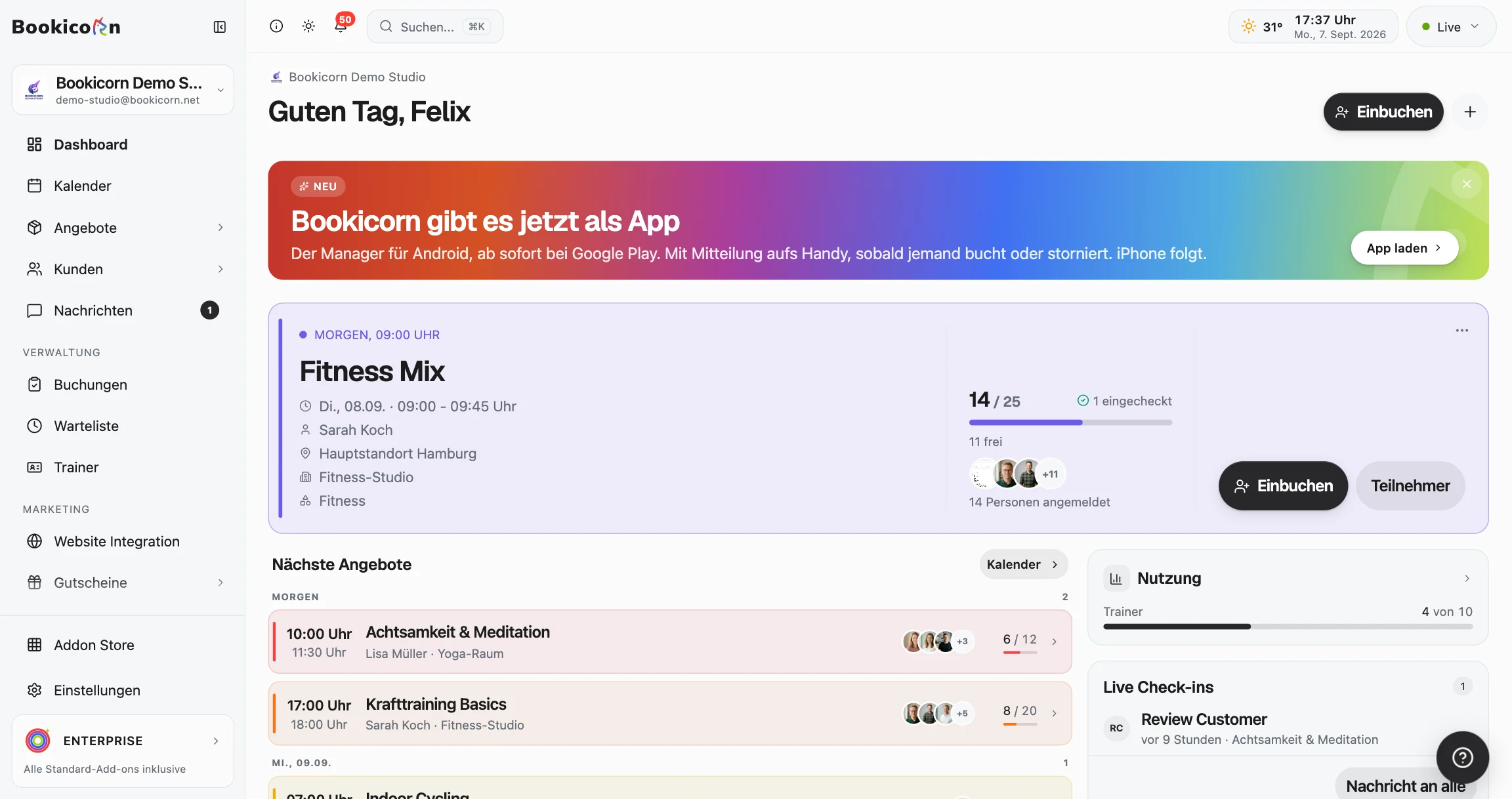
Gotowe do startu w kilka minut
- Załóż konto
- Dodaj pierwszą ofertę
- 3Udostępnij stronę rezerwacji