




Plan zajęć online: tydzień, dzień, lista lub kafelki
Pokaż terminy tak, jak szukają ich klienci: jako kalendarz tygodniowy, plan dnia, listę terminów lub oferty w kafelkach. Każdy termin można od razu zarezerwować.
- Plan Free na zawsze za darmo
- Bez umawiania demo, zaczynasz od razu
- Bez karty kredytowej
Zaktualizowano 25 września 2026
Widoki planu zajęć w faktach
- dla terminów i ofert
- 6 bloków
- w portalu klienta i w aplikacji
- Dzień, tydzień, miesiąc
- kategoria, trener, pora dnia, lokalizacja
- Filtry
- także w planie Free
- W każdym planie
- dla ciebie i twoich klientów
- 7 języków
Jakie widoki planu zajęć oferuje Bookicorn?
W Bookicorn plan zajęć pokazujesz na stronie rezerwacji jako kalendarz tygodniowy, plan dnia, chronologiczną listę terminów, pasek najbliższych terminów albo jako oferty w kafelkach lub na liście. Każdy widok to osobny blok, który umieszczasz i zawężasz według kategorii, trenera lub pojedynczych ofert. W portalu klienta i w aplikacji dla klientów klienci widzą swój plan zajęć jako dzień, tydzień lub miesiąc.
- Dla kogo
- Dla studiów i szkół z pełnym planem tygodnia: joga, fitness, taniec, muzyka, sport, zajęcia kreatywne i wszyscy, którzy chcą pokazać kilka działów lub trenerów.
- Co dostajesz
- Sześć bloków na stronę rezerwacji, filtry w każdym bloku, pasek wyszukiwania i filtrów dla klientów, plan zajęć z dniem, tygodniem i miesiącem w portalu klienta.
- Ile to kosztuje
- Widoki planu zajęć są w każdym planie, także w planie Free za 0 €. Na własną stronę internetową potrzebujesz dodatku Integracja ze stroną.
Plan zajęć w PDF, który nigdy się nie zgadza?
- Czy pilates w ten czwartek się odbędzie?
- Jest też coś w sobotę przed południem?
- Jakie zajęcia prowadzi Julia?
Plan wisi jako PDF na stronie albo jako obrazek w relacji. Każde odwołanie i każdy nowy termin oznacza: eksportuj od nowa, wgraj od nowa, a i tak wszyscy dopytują.
Plan zajęć na twojej stronie rezerwacji powstaje bezpośrednio z twoich terminów. Klienci filtrują według dnia, kategorii lub trenera, widzą wolne miejsca i rezerwują jednym dotknięciem.
Odpowiedni plan zajęć w trzech krokach
Widoki układasz raz, a potem plan aktualizuje się z każdym terminem, który tworzysz lub odwołujesz.
- 1
Wybierz bloki
Umieść na stronie rezerwacji potrzebne widoki: kalendarz tygodniowy, plan dnia, listę terminów albo oferty jako kafelki lub listę.
- 2
Zawęź zawartość
Każdy blok pokazuje wszystko albo tylko wybrane kategorie, osoby lub oferty, na przykład kalendarz tygodniowy tylko dla dzieci.
- 3
Klienci znajdują swój termin
Klienci wyszukują, filtrują i ukrywają pełne terminy. W portalu klienta i w aplikacji dla klientów przełączają się między dniem, tygodniem i miesiącem.
Co potrafią widoki planu zajęć
Sześć bloków na twoją stronę rezerwacji i plan zajęć w portalu klienta, wszystkie z tych samych terminów.
Wszystkie funkcjeKalendarz tygodniowy
Siedem dni w siatce. Klienci przechodzą do poprzedniego i następnego tygodnia i jednym dotknięciem wracają do dzisiaj.
Plan dnia i najbliższe terminy
Plan dnia pokazuje wszystko, co odbywa się dzisiaj. Pasek najbliższych terminów pasuje na górę strony, tuż pod nagłówek.
Lista terminów
Wszystkie nadchodzące terminy chronologicznie jeden pod drugim, na życzenie ograniczone do stałej liczby.
Oferty jako kafelki lub lista
Twoje oferty jako siatka lub zwarta lista, pogrupowane według lokalizacji. Siatkę sortujesz według daty, nazwy lub popularności.
Własny widok dla trenera lub działu
Każdy blok zawężasz do kategorii, osób lub pojedynczych ofert. Dzięki temu każdy trener lub dział ma swój własny plan.
Wyszukiwanie i filtry
Na stronie rezerwacji klienci wyszukują oferty, filtrują według kategorii, rodzaju oferty i lokalizacji, sortują i pokazują tylko terminy z wolnymi miejscami.
Plan zajęć w portalu klienta
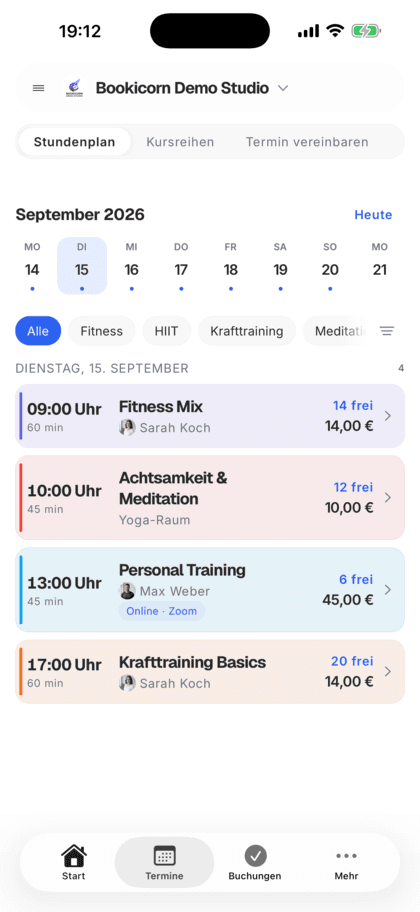
W portalu klienta i w aplikacji dla klientów klienci widzą plan zajęć jako dzień, tydzień lub miesiąc i filtrują według kategorii, trenera, pory dnia, lokalizacji, ulubionych i zajęć online.
Także na twojej stronie internetowej
Z dodatkiem Integracja ze stroną osadzasz plan zajęć jako tydzień lub miesiąc na własnej stronie internetowej, z filtrem dla odwiedzających.
A do tego
- Kilka bloków do połączenia na jednej stronie
- Wolne miejsca bezpośrednio przy terminie
- Przycisk ulubionych, którym klienci zapamiętują oferty
- Cykle i umawianie terminów jako osobne widoki w portalu klienta, gdy tylko są takie oferty
- Na telefonie widok dnia z paskiem tygodnia i rozwijanym miesiącem
- Każdy termin od razu otwiera rezerwację
Zacznij za darmo, bez umawiania demo
Załóż konto i skonfiguruj wszystko w kilka minut. Plan Free pozostaje na zawsze bezpłatny, a przez 14 dni dodatkowo testujesz wszystkie funkcje.
- Zaczynasz od razu, bez umawiania demo
- Karta kredytowa nie jest potrzebna
- Rezygnacja w każdym miesiącu
 BookicornPlan Free
Tak wygląda twój plan zajęć
Cztery typowe zestawy. Każdy powstaje z bloków, które układasz na swojej stronie rezerwacji.
Studio jogi
Na górze kalendarz tygodniowy ze wszystkimi zajęciami, pod nim oferty jako kafelki do przeglądania.
- Blok 1
- kalendarz tygodniowy
- Blok 2
- siatka ofert
- Filtr
- wszystkie kategorie
Szkoła tańca
Dwa kalendarze tygodniowe jeden pod drugim: jeden dla dzieci, drugi dla dorosłych.
- Kalendarz 1
- kategoria Dzieci
- Kalendarz 2
- kategoria Dorośli
Klub fitness
Dla gości drop-in plan dnia jest na samej górze, a pod nim lista terminów tygodnia.
- Blok 1
- plan dnia
- Blok 2
- lista terminów
- Liczba
- 10 terminów
Szkoła muzyczna
Dla każdego nauczyciela osobna lista ofert, żeby rodzice od razu rezerwowali u właściwej osoby.
- Blok
- lista ofert
- Filtr
- według osoby
Z czym inni łączą widoki planu zajęć
Funkcje podstawowe są w każdym planie, dodatki włączasz, gdy ich potrzebujesz.
Kreator strony rezerwacji
Złóż stronę rezerwacji w kreatorze z prawie 30 bloków, w rzędach do czterech kolumn, z podglądem na komputer, tablet i telefon.
Dowiedz się więcejOpis i wygląd oferty
Nadaj każdej ofercie opis, zdjęcie główne, galerię, kolor, kategorie, poziom trudności i wskazówki. Z własnym adresem, linkiem i kodem QR.
Dowiedz się więcejIntegracja ze stroną
Osadź plan zajęć, najbliższe terminy, ceny i zespół jako widżet na swojej stronie internetowej, fragmentem kodu dla WordPressa, Wixa i innych.
Dowiedz się więcejPortal klienta
Strefa klienta twojego studia: rezerwowanie i anulowanie terminów, zakup środków, zarządzanie abonamentami, pobieranie faktur. W przeglądarce i w aplikacji.
Dowiedz się więcejRodzaje ofert
Pojedyncze terminy, serie i dowolny wybór terminu w jednym systemie, a bloki i wypożyczanie jako dodatek. Z tymi samymi formami płatności i zasadami rezerwacji.
Dowiedz się więcejWyświetlanie wolnych miejsc
Przy każdym terminie klienci widzą, ile miejsc zostało, na stronie rezerwacji i w aplikacji dla klientów. Prawie pełne i pełne terminy są wyraźnie oznaczone.
Dowiedz się więcejNajczęstsze pytania o widoki planu zajęć
Krótkie odpowiedzi. Pierwsze zdanie to zawsze odpowiedź.
Nie ma tu twojego pytania?
Napisz do nasNa stronie rezerwacji jest kalendarz tygodniowy, plan dnia, lista terminów, pasek najbliższych terminów oraz oferty jako kafelki lub lista. W portalu klienta i w aplikacji dla klientów dochodzi plan zajęć jako dzień, tydzień lub miesiąc.
Masz jeszcze pytania o widoki planu zajęć?
Napisz do nas w dwie minuty. Dostaniesz osobistą odpowiedź od ludzi, a nie od bota, i szczerze powiemy ci, czy Bookicorn do ciebie pasuje.

Cześć, jestem Daniel. Napisz mi krótko, co oferujesz, a powiem ci, jak skonfigurować to w Bookicorn.
Daniel Haenle · odpowiada osobiście

Chcesz pokazać swój plan zajęć online?
Załóż konto, wpisz swoje terminy i umieść kalendarz tygodniowy na stronie rezerwacji. Plan Free pozostaje bezpłatny, a karta kredytowa nie jest potrzebna.
- 14 dni wszystkich funkcji
- Bez karty kredytowej
- 0% prowizji
- Bez minimalnego okresu umowy
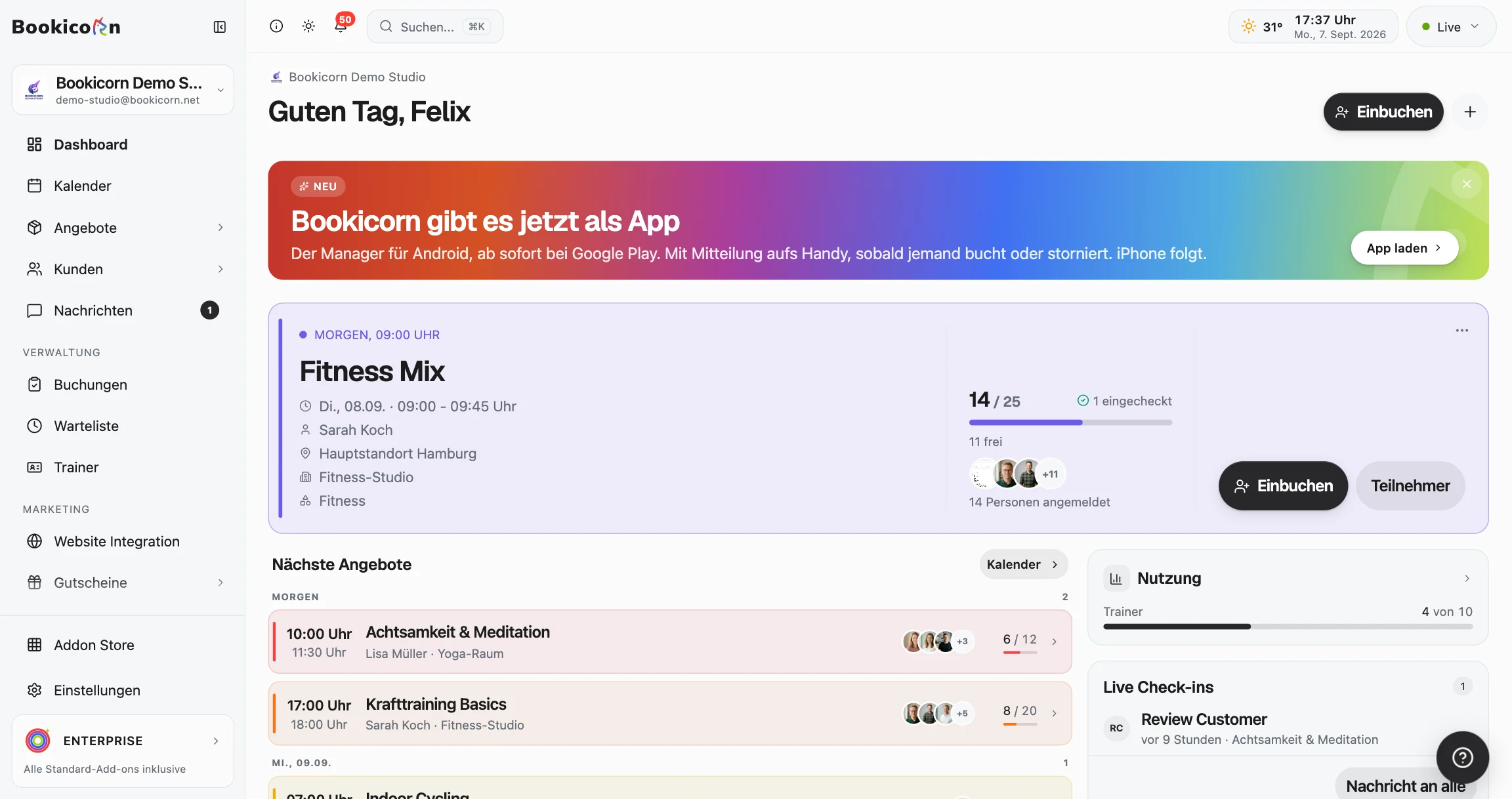
Gotowe do startu w kilka minut
- Załóż konto
- Dodaj pierwszą ofertę
- 3Udostępnij stronę rezerwacji