



Pagina di prenotazione: disponi i blocchi, salva, online
Componi la tua pagina di prenotazione con blocchi come Prossime sessioni, Team, Galleria, Pacchetti di crediti e FAQ. Al computer li trascini al loro posto e intanto vedi la pagina vera.
- Piano Free gratis per sempre
- Senza demo, inizi subito
- Senza carta di credito
Aggiornato il 25 settembre 2026
L'editor in breve
- blocchi in sei gruppi
- Quasi 30
- fino a quattro colonne per riga
- 15 suddivisioni
- anteprima computer, tablet, telefono
- 3 dispositivi
- quali offerte mostra un blocco
- Filtri
- incluso anche nel piano Free
- In ogni piano
- di commissione sulle tue prenotazioni
- 0 %
Come creo la mia pagina di prenotazione?
Una pagina di prenotazione la crei in Bookicorn nell'editor del Manager, componendola con blocchi come Prossime sessioni, Calendario settimanale, Team, Galleria, Pacchetti di crediti o FAQ disposti in righe fino a quattro colonne. Ogni blocco ha impostazioni proprie, per esempio variante, numero o quali offerte mostra. Con Salva la nuova versione è subito online.
- Per chi è
- Per chi vuole costruire e modificare da sé la propria pagina di prenotazione, senza web designer e senza programmare.
- Cosa ottieni
- Quasi 30 blocchi, 15 suddivisioni in colonne, varianti e testi propri per blocco, filtri per le offerte, interruttori di visualizzazione e un'anteprima per ogni dispositivo.
- Quanto costa
- L'editor è incluso in ogni piano, anche nel piano Free a 0 €. Quattro blocchi, per esempio Voucher o Abbonamenti, richiedono l'estensione corrispondente.
Aspettare qualcuno per ogni modifica alla pagina?
- Puoi mettere in alto il nuovo workshop?
- I prezzi sulla pagina non sono più giusti.
- Entro quando riesci a farlo?
Per ogni modifica alla tua pagina ti serve qualcuno che la inserisca. Fino ad allora il nuovo workshop non compare da nessuna parte e i prezzi sono vecchi.
Trascini tu il blocco al suo posto, imposti quali offerte mostra e salvi. Sessioni e prezzi arrivano comunque dal tuo Manager.
La tua pagina in tre passaggi
Non parti da una pagina vuota, ma da una struttura pronta che adatti.
- 1
Scegli un modello
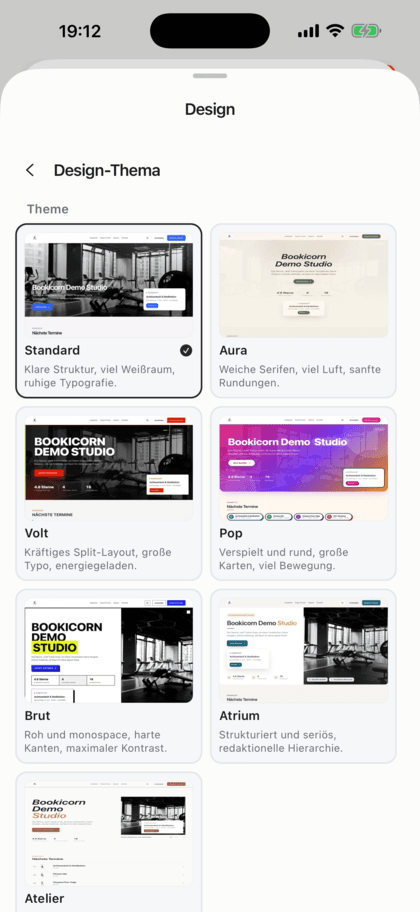
Ogni modello di design porta una struttura pronta, per esempio hero, prossime sessioni, offerte, team, galleria, recensioni e FAQ.
- 2
Disponi i blocchi
Trascina i blocchi dalla libreria sulla pagina, dividi le righe in colonne e imposta ogni blocco, per esempio variante, numero o filtri.
- 3
Controlla e salva
Guarda la pagina come computer, tablet e telefono, in chiaro e in scuro. Con Salva la nuova versione è subito online.
Cosa sa fare l'editor
Dal semplice orario alla pagina con galleria, promozioni e prezzi: tutto dagli stessi blocchi.
Tutte le funzioniQuasi 30 blocchi
In sei gruppi: hero e intestazione, offerte e sessioni, studio e team, sede e contatti, fiducia e contenuti, pagamento e conversione. Una ricerca trova ogni blocco.
Righe e colonne
15 suddivisioni fino a quattro colonne, più colonne impilate con più blocchi uno sopra l'altro. Sullo smartphone le colonne stanno una sotto l'altra.
Filtra le offerte per blocco
I blocchi di offerte e sessioni mostrano, se vuoi, solo certe categorie, persone o singole offerte, per esempio un calendario settimanale solo per le offerte per bambini.
Varianti e testi propri
Molti blocchi hanno più varianti, per esempio Slideshow, Split o Minimal per l'hero. Titolo e sottotitolo li sovrascrivi per ogni blocco, e sullo smartphone lo nascondi se serve.
Anteprima per ogni dispositivo
Al computer, mentre modifichi, vedi la pagina vera, come computer, tablet o telefono e in chiaro o in scuro.
Interruttori di visualizzazione
Nascondi le categorie, porta le schede delle offerte direttamente alla prenotazione, nascondi „Scopri di più“ nel team o „Mostra mappa“, team solo con il nome. Ogni interruttore vale per tutta la pagina.
Contenuti tuoi
Promozioni con codice sconto e validità, news, invito all'azione con due pulsanti, cifre chiave e un blocco libero con testo formattato o HTML.
Blocchi dalle estensioni
Abbonamenti, voucher, pacchetti di prova e offerte sovvenzionate ci sono con l'estensione corrispondente. Senza estensione il catalogo li mostra comunque e porta allo Store estensioni.
E inoltre
- Sullo smartphone: elenco ordinabile, tieni premuto e trascina
- Hero con più slide e pulsanti propri
- Ordinamento per data, nome o popolarità
- Pulsante preferiti per i clienti attivabile o disattivabile
- FAQ da domande predefinite, tue o entrambe
- Sposta, duplica ed elimina le righe
- Dimensione del logo, posizione del menu e pulsante di prenotazione sullo smartphone
- Testi, galleria, FAQ e servizi curati in un unico posto
- Con un tocco torni alla struttura del modello
Inizia gratis, senza demo
Crea il tuo account e configura tutto in pochi minuti. Il piano Free resta gratis per sempre e per 14 giorni provi in più tutte le funzioni.
- Inizi subito, senza demo
- Nessuna carta di credito necessaria
- Disdici ogni mese
 BookicornPiano Free
Come gli studi costruiscono la loro pagina di prenotazione
Quattro strutture tipiche. Ognuna è composta dagli stessi blocchi.
Studio di yoga
In alto le prossime sessioni, accanto le recensioni, sotto il team e i pacchetti di crediti.
- Riga 1
- Hero, slideshow
- Riga 2
- Sessioni 2/3, recensioni 1/3
- Modello
- Aura
Scuola di arti marziali
Due calendari settimanali uno sotto l'altro: uno solo per bambini, uno per adulti, filtrati per categoria.
- Blocco
- Calendario settimanale, 2 volte
- Filtro
- categoria Bambini
- Modello
- Volt
Atelier creativo
Grande galleria a griglia bento, sotto i workshop come griglia e una promozione con codice sconto.
- Galleria
- Bento
- Promozione
- Codice AUTUNNO15
- Modello
- Atelier
Personal training
Chi siamo con foto e cifre chiave, poi un invito all'azione per la prima lezione e i contatti.
- Chi siamo
- Con foto
- Invito all'azione
- Prenota una lezione di prova
- Team
- solo nomi
Si abbina bene all'editor
Le funzioni di base sono incluse in ogni piano, le estensioni le attivi quando ti servono.
Temi e branding
Modelli di design, colori, caratteri, logo e favicon tuoi: la pagina di prenotazione, il widget per il sito e le e-mail con lo stile del tuo studio.
Scopri di piùPagina profilo dello studio
La pagina pubblica del tuo studio con sessioni, prezzi, team, recensioni e FAQ, prenotabile subito e con una sitemap propria per Google.
Scopri di piùPagina dell'offerta
Ogni offerta ha una pagina propria con il suo link: descrizione, sessioni con posti liberi, prezzo, guida, luogo e galleria, prenotabile subito.
Scopri di piùGestisci la visibilità
Decidi tu quando la tua pagina di prenotazione va online: prima la configuri con calma e la guardi con un link di prova, poi la apri a tutti e a Google.
Scopri di piùIntegrazione del sito web
Inserisci orario, prossime sessioni, prezzi e team come widget nel tuo sito esistente, con uno snippet di codice per WordPress, Wix e simili.
Scopri di piùViste dell'orario delle lezioni
Mostra le sessioni come calendario settimanale, programma del giorno, elenco o offerte a riquadri. I clienti filtrano per categoria, trainer, orario e sede.
Scopri di piùDomande frequenti sulla creazione della pagina di prenotazione
Risposte brevi. La prima frase è sempre la risposta.
Non trovi la tua domanda?
ScriviciNo. Componi la pagina con blocchi pronti e la imposti con interruttori e campi di selezione. Solo se vuoi, inserisci codice HTML tuo nel blocco libero.
Hai altre domande sulla creazione della tua pagina di prenotazione?
Scrivici in due minuti. Ricevi una risposta personale da persone, non da un bot, e ti diciamo con sincerità se Bookicorn fa per te.

Ciao, sono Daniel. Raccontami in breve cosa offri e ti dico come configurarlo in Bookicorn.
Daniel Haenle · risponde di persona

Pronto a costruire da solo la tua pagina di prenotazione?
Crea il tuo account, scegli un modello e disponi i tuoi blocchi. Il piano Free resta gratis e la carta di credito non serve.
- 14 giorni con tutte le funzioni
- Senza carta di credito
- 0 % di commissione
- Nessun vincolo minimo
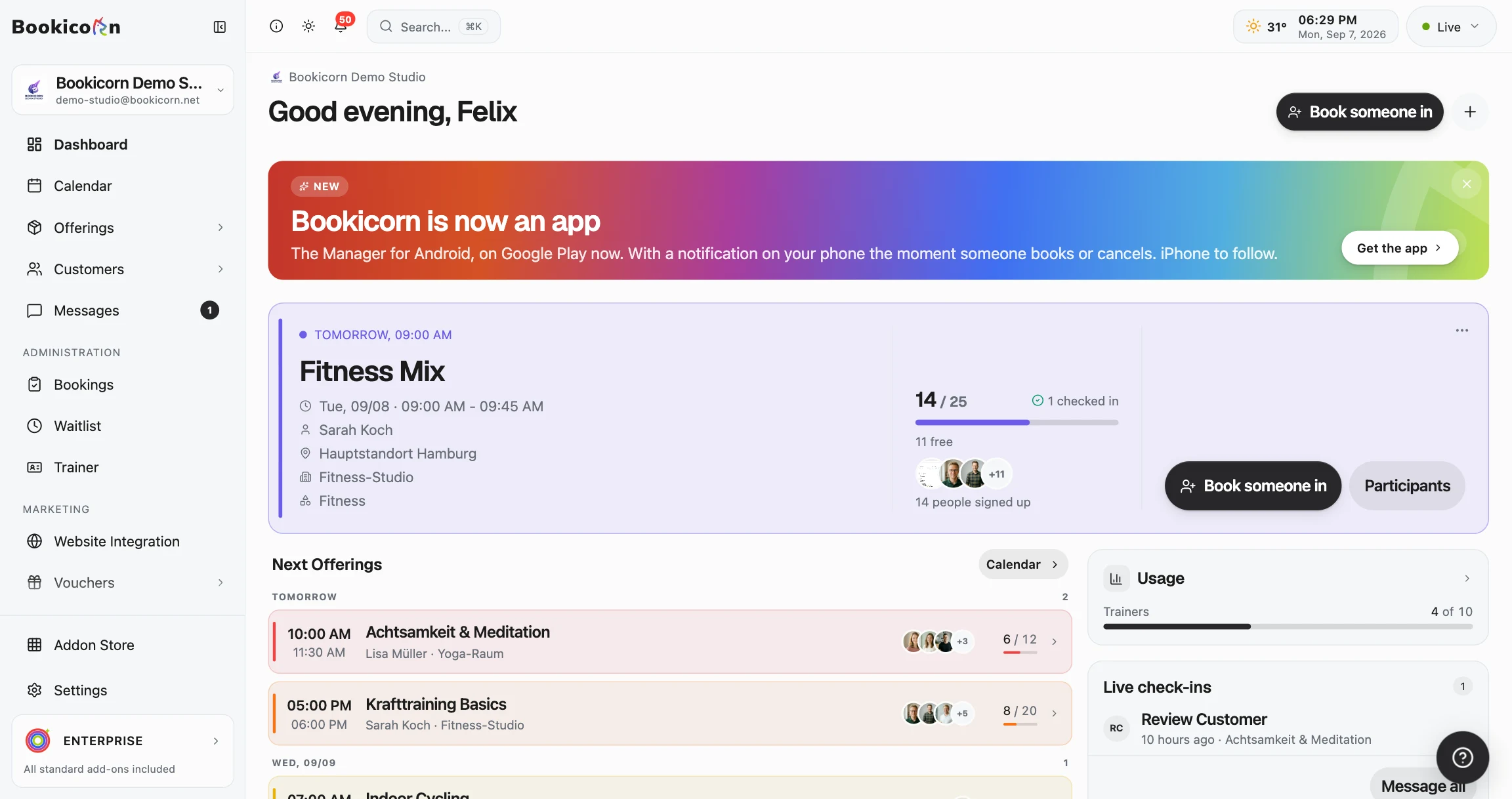
Pronto in pochi minuti
- Crea l'account
- Inserisci la tua prima offerta
- 3Condividi la pagina di prenotazione