




Gestione sale: ogni sessione nella sala giusta
Crea le tue sale per ogni sede con capienza e attrezzature e assegnale alle tue offerte. Il tuo team vede la sala nel calendario, i tuoi clienti nella conferma di prenotazione.
- Piano Free gratis per sempre
- Senza demo, inizi subito
- Senza carta di credito
Aggiornato il 25 settembre 2026
La gestione delle sale in breve
- incluso anche nel piano Free
- In ogni piano
- ogni sala appartiene a una sede
- Per sede
- limita i posti delle tue offerte
- Capienza
- un'altra sala, per esempio durante i lavori
- Per sessione
- dalle risorse prenotabili come le attrezzature
- Separate
- per te, il tuo team e i tuoi clienti
- 7 lingue
Che cos'è la gestione sale in Bookicorn?
La gestione sale di Bookicorn raccoglie tutte le sale delle tue sedi con capienza, dimensioni e attrezzature e le assegna alle tue offerte e alle singole sessioni. Bookicorn fa in modo che un'offerta non abbia più posti di quanti ne contenga la sala e indica sede e sala nelle e-mail di prenotazione. Avvisi di doppia occupazione, giorni di chiusura e manutenzione si aggiungono con l'estensione Gestione occupazione.
- Per chi è
- Per studi, scuole e ambulatori con più di una sala: sale di yoga e danza, aule per corsi, cucine didattiche, atelier o sale trattamenti.
- Cosa ottieni
- Sale per sede con capienza, dimensioni, descrizione e attrezzature, assegnazione a offerte e sessioni, una panoramica con ricerca e filtri e la sala nel calendario e nelle e-mail.
- Quanto costa
- La gestione delle sale è inclusa in ogni piano, anche nel piano Free a 0 €. L'estensione Gestione occupazione occupa uno slot estensioni.
Ma quale offerta si svolge in quale sala?
- In che sala sono oggi, sopra o sotto?
- Nella sala piccola ci stanno davvero 20 persone?
- Dove si svolge di preciso il workshop di sabato?
Quale sala è occupata e quando sta su un foglio attaccato alla porta. I trainer chiedono, i clienti si trovano davanti alla sala sbagliata, e un'offerta ha più posti di quanti ne contenga la sala.
Ogni offerta ha la sua sala con la sede. Il tuo team la vede nel calendario, i tuoi clienti la leggono nella conferma, e troppi posti non si possono nemmeno impostare.
Sale in ordine in tre passaggi
Crei ogni sala una volta e modifichi capienza, attrezzature o assegnazione quando vuoi.
- 1
Crea le sale
Crea le tue sale per ogni sede: nome e capienza, se vuoi dimensioni, descrizione e attrezzature come specchi, tappetini o proiettore.
- 2
Assegna le sale
Scegli nell'offerta sede e sala. Per singole sessioni inserisci un'altra sala, e l'offerta mantiene la sua.
- 3
Sotto gli occhi di tutti
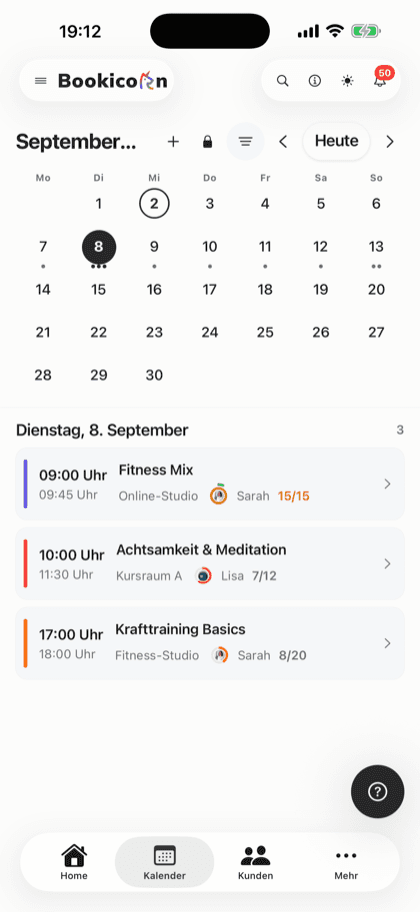
La sala compare nel calendario e nella dashboard del tuo team e nelle e-mail di prenotazione dei tuoi clienti, insieme a sede e indirizzo.
Cosa sa fare la gestione delle sale
Dallo studio con due sale alla scuola con tante aule in più sedi: tutto in un'unica panoramica, senza estensione.
Tutte le funzioniSale per sede
Ogni sala appartiene a una sede. Se nell'offerta scegli la sede, puoi scegliere solo tra le sue sale.
Una capienza che ragiona
Indichi quante persone contiene una sala. Un'offerta in questa sala non si può salvare con più posti.
Dimensioni, descrizione e attrezzature
Annota i metri quadrati, una breve descrizione e le attrezzature come parole chiave, per esempio specchi, tappetini o proiettore.
Un'altra sala per singole sessioni
L'offerta mantiene la sua sala, le singole sessioni le sposti in un'altra, per esempio durante i lavori o con molta richiesta.
Panoramica con ricerca e filtri
Tutte le sale in una tabella con sede, capienza e stato. Cerchi per nome o sede e filtri per sede e stato.
La sala nelle e-mail di prenotazione
Sede, sala e indirizzo compaiono nelle e-mail di prenotazione, così i tuoi clienti sanno dove andare.
Sale attive o inattive
Se metti fuori servizio una sala, non si può più scegliere per le nuove sessioni. Le sessioni esistenti restano come sono.
Gestione occupazione come estensione
Avvisi di doppia occupazione, giorni di chiusura per sale e sedi e un interruttore di manutenzione per sala li ottieni con l'estensione Gestione occupazione.
E inoltre
- Crea una nuova sala direttamente mentre crei un'offerta
- Sala nel calendario e nella dashboard del tuo team
- I trainer vedono le sale solo con il permesso Sale
- Cabine, postazioni e attrezzature si gestiscono a parte con l'estensione Risorse
- Nessun limite proprio per le sale, in ogni piano
- Gestione delle sale dal Manager sullo smartphone e nel browser
Inizia gratis, senza demo
Crea il tuo account e configura tutto in pochi minuti. Il piano Free resta gratis per sempre e per 14 giorni provi in più tutte le funzioni.
- Inizi subito, senza demo
- Nessuna carta di credito necessaria
- Disdici ogni mese
 BookicornPiano Free
Ecco come appare la gestione delle sale da te
Tre impostazioni tipiche di settori diversi. Ognuna si crea in pochi minuti.
Studio di yoga
Due sale in una sede: quella grande per le lezioni di flow, quella piccola per lo yin e gli appuntamenti singoli.
- Sala grande
- 24 posti, 90 m²
- Sala piccola
- 10 posti
- Attrezzature
- tappetini, blocchi, bolster
Scuola di danza
Tre sale in due sedi. Durante i lavori una singola sessione si sposta nella sala accanto.
- Sale
- 3, in 2 sedi
- Attrezzature
- specchi, impianto audio
- Sala alternativa
- per sessione
Scuola di cucina
Una cucina didattica con sei isole di cottura. L'offerta non consente più posti di quanti ne stiano alle isole.
- Cucina didattica
- 12 posti
- Dimensioni
- 80 m²
- Attrezzature
- 6 isole di cottura
Cosa usano altri insieme alla gestione delle sale
Le funzioni di base sono incluse in ogni piano, le estensioni le attivi quando ti servono.
Gestione delle sedi
Più sedi in un unico account: ognuna con indirizzo, punto sulla mappa e sale proprie, visibile sulla pagina di prenotazione e nell'app per i clienti.
Scopri di piùGestione occupazione
Avvisi di doppia occupazione di sala e trainer, giorni di chiusura per sale e sedi, manutenzione per sala e solo orari liberi della sala nella scelta libera.
Scopri di piùRisorse e prenotazioni di risorse
Fai prenotare online cabine, campi, attrezzature, animali e articoli a noleggio: con unità, regole di prezzo, cauzione e un calendario per risorsa.
Scopri di piùCalendario appuntamenti
Tutte le sessioni del tuo studio per settimana, mese, giorno o elenco, con occupazione, trainer e sala. In più filtri e gli orari della scelta libera.
Scopri di piùDescrizione dei corsi e delle offerte
Dai a ogni offerta descrizione, copertina, galleria, colore, categorie, livello di difficoltà e indicazioni. Con indirizzo proprio, link e codice QR.
Scopri di piùGestione del team
Tutti i trainer con profilo, qualifiche e sessioni in un unico posto. Li assegni alle offerte, pianifichi le sostituzioni e annoti note interne.
Scopri di piùDomande frequenti sulla gestione delle sale
Risposte brevi. La prima frase è sempre la risposta.
Non trovi la tua domanda?
ScriviciTutte quelle che ti servono, non c'è un limite proprio per le sale in nessun piano. Ogni sala appartiene a una delle tue sedi.
Hai altre domande sulla gestione delle sale?
Scrivici in due minuti. Ricevi una risposta personale da persone, non da un bot, e ti diciamo con sincerità se Bookicorn fa per te.

Ciao, sono Daniel. Raccontami in breve cosa offri e ti dico come configurarlo in Bookicorn.
Daniel Haenle · risponde di persona

Pronto a pianificare bene le tue sale?
Crea il tuo account, inserisci sedi e sale e assegnale alle tue offerte. Il piano Free resta gratis e la carta di credito non serve.
- 14 giorni con tutte le funzioni
- Senza carta di credito
- 0 % di commissione
- Nessun vincolo minimo
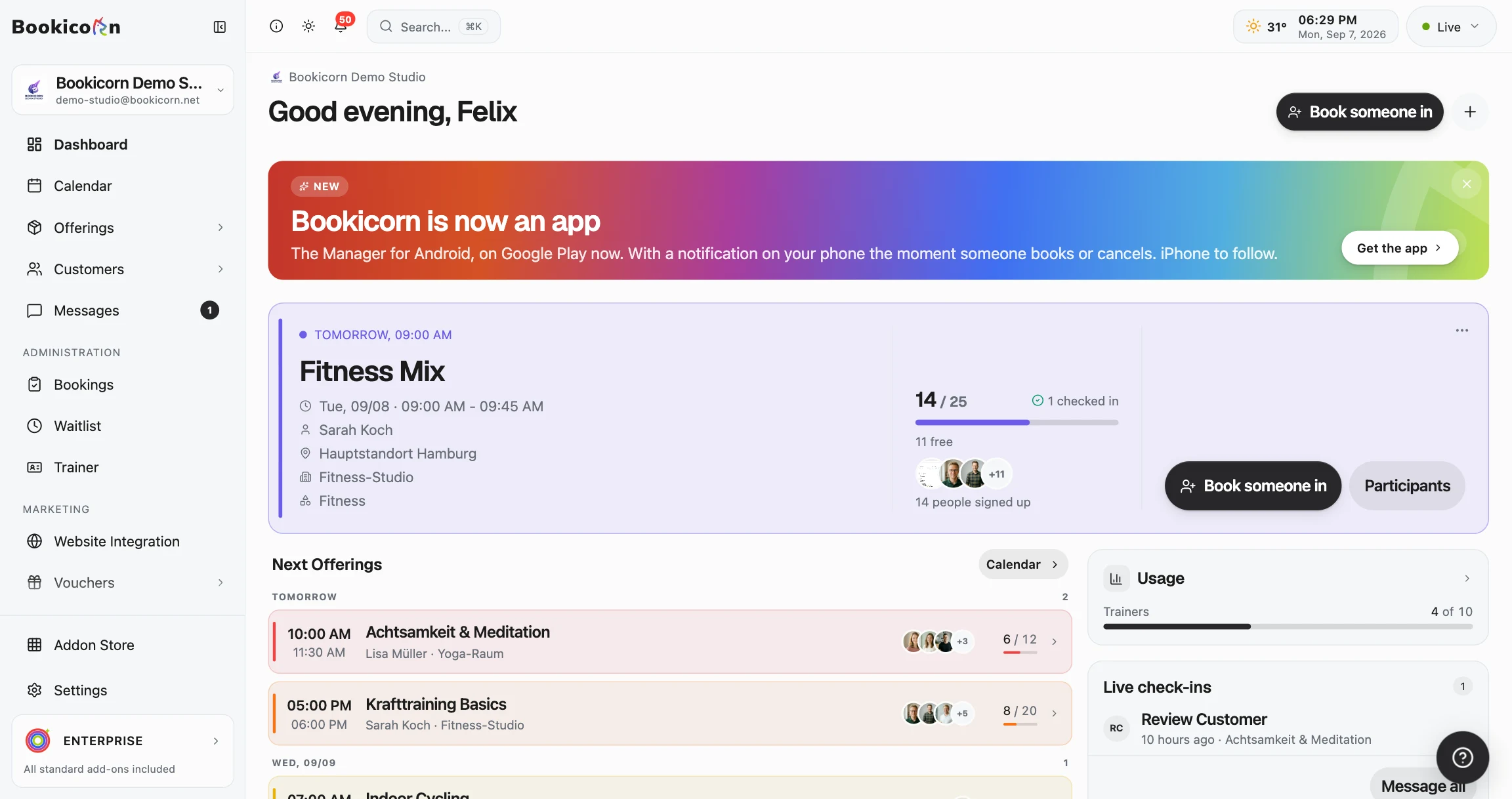
Pronto in pochi minuti
- Crea l'account
- Inserisci la tua prima offerta
- 3Condividi la pagina di prenotazione