




Descrizione dei corsi: immagini, categorie e indicazioni
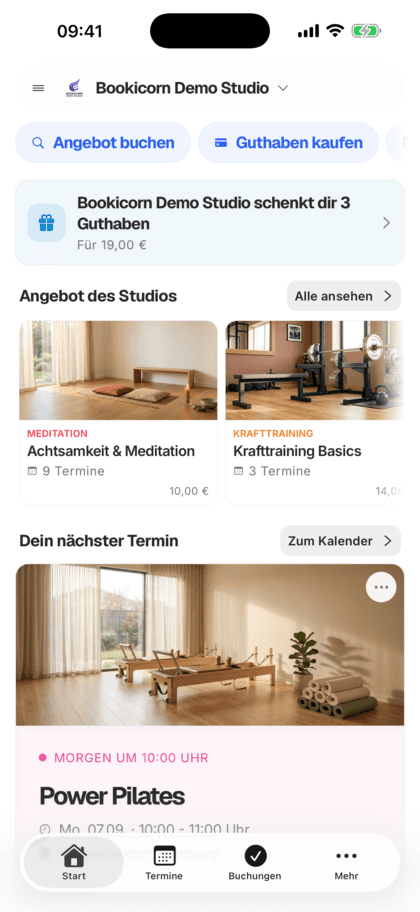
Dai a ogni offerta descrizione, immagine di copertina, galleria, colore, categorie e livello di difficoltà. I tuoi clienti vedono subito cosa li aspetta e trovano l'offerta giusta con i filtri.
- Piano Free gratis per sempre
- Senza demo, inizi subito
- Senza carta di credito
Aggiornato il 25 settembre 2026
Curare le offerte in breve
- galleria per offerta
- 20 immagini
- per offerte e categorie
- Colori
- per ogni offerta, con link e codice QR
- Indirizzo proprio
- impostabile per ogni offerta
- Pubblica/privata
- incluso anche nel piano Free
- In ogni piano
Come curo descrizione e immagini dei corsi?
La descrizione dei corsi in Bookicorn comprende testo, immagine di copertina, una galleria fino a 20 immagini, colore, categoria principale e altre categorie, livello di difficoltà e indicazioni per i partecipanti. Ogni offerta ha un indirizzo proprio sulla tua pagina di prenotazione, che condividi con un link o un codice QR. Con stato e visibilità decidi se i clienti possono vederla e prenotarla.
- Per chi è
- Per chi ha più di una manciata di offerte e vuole che i clienti trovino subito quella giusta: studi, scuole, ambulatori, club.
- Cosa ottieni
- Presentazione con immagine e galleria, categorie e livelli di difficoltà con colori, indicazioni per i partecipanti, condivisione con codice QR, visibilità per offerta.
- Quanto costa
- Tutto ciò che trovi in questa pagina è incluso in ogni piano, anche nel piano Free a 0 €. Sulle tue prenotazioni paghi 0 % di commissione.
Ogni nuova cliente fa le stesse tre domande?
- Servono conoscenze di base?
- Cosa devo portare alla prima sessione?
- È più per principianti o per avanzati?
Le risposte stanno da qualche parte sul sito o solo nella tua testa. Ogni iscrizione porta domande, e chi non chiede arriva senza tappetino.
Requisiti, indicazioni, livello di difficoltà e immagini stanno direttamente nell'offerta, e l'indicazione per i partecipanti anche nell'e-mail di conferma.
L'offerta pronta in tre passaggi
Tutto sta nell'offerta stessa, nella sezione „Per i clienti“. Categorie e livelli di difficoltà li crei una volta e li usi ovunque.
- 1
Definisci la presentazione
Scrivi la descrizione, scegli un colore e carica un'immagine di copertina. Nella galleria aggiungi altre immagini e le ordini.
- 2
Classifica
Scegli una categoria principale, altre categorie e il livello di difficoltà. I tuoi clienti filtrano in base a questi.
- 3
Condividi
Ogni offerta ha il suo indirizzo. Copia il link, condividilo direttamente o salva il codice QR per locandine e volantini.
Cosa puoi curare in un'offerta
Dall'immagine di copertina all'indicazione su cosa portare: tutto ciò che risponde alle domande prima della prima sessione.
Tutte le funzioniDescrizione, immagine di copertina e colore
Testo e immagine compaiono sulla pagina dell'offerta. Il colore segna l'offerta nel tuo calendario, così la riconosci tra tutte le altre.
Galleria fino a 20 immagini
Mostra sale, materiali o risultati. L'ordine lo decidi tu, e i clienti sfogliano le immagini sulla pagina dell'offerta. Puoi caricarle già durante la creazione.
Categorie con colori
Ogni offerta ha una categoria principale e quante altre vuoi. Categorie con nome, descrizione, colore e ordine; se ne manca una, la crei direttamente nell'offerta.
Livelli di difficoltà
Livelli tuoi come Principianti o Avanzati, con colore e ordine. Il livello compare in alto sulla pagina dell'offerta. Se non ti servono, li disattivi per tutto lo studio.
Requisiti e indicazioni
Quali conoscenze servono e cosa devono portare i partecipanti. Entrambi stanno nell'offerta, e l'indicazione per i partecipanti anche nell'e-mail di conferma.
Indirizzo proprio, link e codice QR
Ogni offerta ha un indirizzo proprio ricavato dal suo titolo. Condividilo come link o codice QR. Se condividi una sessione, quella sessione è già selezionata.
Stato e visibilità
Due interruttori: Inattiva toglie completamente un'offerta dall'attività. Privata la nasconde sulla pagina di prenotazione e la blocca per i clienti, mentre il tuo team continua a iscrivere.
Indicazioni sulla salute per partecipante
Quello che inserisci nel profilo del cliente, per esempio allergie o infortuni, compare nell'elenco partecipanti di ogni sessione. I trainer lo vedono solo se glielo permetti.
E inoltre
- Nomi tuoi, per esempio workshop invece di corso o insegnante invece di trainer
- Categorie come filtri sulla pagina di prenotazione e nell'app per i clienti
- Duplica un'offerta e cambia solo il necessario
- Disattiva categorie e livelli di difficoltà senza eliminarli
- La presentazione vale per sessioni fisse, scelta libera dell'orario, blocchi e periodo
Inizia gratis, senza demo
Crea il tuo account e configura tutto in pochi minuti. Il piano Free resta gratis per sempre e per 14 giorni provi in più tutte le funzioni.
- Inizi subito, senza demo
- Nessuna carta di credito necessaria
- Disdici ogni mese
 BookicornPiano Free
Ecco come appaiono le offerte ben curate
Quattro impostazioni tipiche. Gli esempi mostrano cosa vedono i clienti nell'offerta.
Studio di yoga
Classificazione chiara per stile e livello, così chi è nuovo non finisce nella lezione sbagliata.
- Categoria
- Hatha, rilassamento
- Livello
- Principianti
- Da portare
- tappetino, coperta
Laboratorio di ceramica
La galleria mostra cosa è nato nelle sessioni precedenti.
- Galleria
- 12 immagini
- Da portare
- grembiule, vestiti vecchi
- Livello
- Base
Scuola di nuoto
I requisiti stanno nell'offerta, il volantino a bordo vasca porta il codice QR.
- Requisito
- Brevetto di primo livello
- Condivisione
- codice QR sulla locandina
Corso aziendale
Un'offerta solo per un'azienda: impostata come privata, lo studio iscrive da sé i partecipanti.
- Visibilità
- Privata
- Prenotazione
- a cura del team
Cosa usano altri insieme alle offerte ben curate
Le funzioni di base sono incluse in ogni piano, le estensioni le attivi quando ti servono.
Pagina dell'offerta
Ogni offerta ha una pagina propria con il suo link: descrizione, sessioni con posti liberi, prezzo, guida, luogo e galleria, prenotabile subito.
Scopri di piùTerminologia personalizzata
Chiama il tuo studio ambulatorio o scuola, il tuo team insegnante o allenatore e il pacchetto di crediti carta timbri: Bookicorn usa i tuoi termini ovunque.
Scopri di piùGestisci la visibilità
Decidi tu quando la tua pagina di prenotazione va online: prima la configuri con calma e la guardi con un link di prova, poi la apri a tutti e a Google.
Scopri di piùViste dell'orario delle lezioni
Mostra le sessioni come calendario settimanale, programma del giorno, elenco o offerte a riquadri. I clienti filtrano per categoria, trainer, orario e sede.
Scopri di piùCrea la pagina di prenotazione
Componi la tua pagina di prenotazione nell'editor con quasi 30 blocchi, in righe fino a quattro colonne, con anteprima per computer, tablet e telefono.
Scopri di piùTipi di offerta
Sessioni singole, serie e scelta libera dell'orario in un unico sistema, più blocchi di sessioni e noleggio come estensione. Con gli stessi pagamenti e regole.
Scopri di piùDomande frequenti sulla cura delle offerte
Risposte brevi. La prima frase è sempre la risposta.
Non trovi la tua domanda?
ScriviciUn'immagine di copertina e fino a 20 immagini nella galleria. L'ordine della galleria lo decidi tu, e i clienti la sfogliano sulla pagina dell'offerta.
Hai altre domande sulla cura delle offerte?
Scrivici in due minuti. Ricevi una risposta personale da persone, non da un bot, e ti diciamo con sincerità se Bookicorn fa per te.

Ciao, sono Daniel. Raccontami in breve cosa offri e ti dico come configurarlo in Bookicorn.
Daniel Haenle · risponde di persona

Pronto a curare la tua prima offerta?
Crea il tuo account, carica un'immagine di copertina e classifica la tua offerta. Il piano Free resta gratis e la carta di credito non serve.
- 14 giorni con tutte le funzioni
- Senza carta di credito
- 0 % di commissione
- Nessun vincolo minimo
Pronto in pochi minuti
- Crea l'account
- Inserisci la tua prima offerta
- 3Condividi la pagina di prenotazione